【员工授权】拒绝“拼凑”权限!教你用“岗位思维”一键搞定员工授权
很多新客户在刚开始使用立刻云系统时,面对系统预设的几十个“功能型角色”(如:用户及权限管理、合同管理、订单中心、空出提单等),容易陷入一个误区:为了给一个员工凑齐权限,不得不给他勾选五六个零散的角色。
? 场景背景
很多新客户在刚开始使用立刻云系统时,面对系统预设的几十个“功能型角色”(如:用户及权限管理、合同管理、订单中心、空出提单等),容易陷入一个误区:为了给一个员工凑齐权限,不得不给他勾选五六个零散的角色。
这样做不仅初始化工作量大,后续管理更是噩梦:
- 新人入职难: 每次都要回忆或重新确认给上一个同岗位的人勾了哪几个角色?
- 调整麻烦: 部门职责变更,需要逐个修改几十个员工的账号。
✅ 最佳实践方案
我们推荐您在系统上线初期,采用“岗位=角色”的策略。 即:删除系统预设的零散角色(保留ADMIN),直接按照您公司的组织架构(如:操作员、财务经理、销售总监)来新建角色,并设置好每个角色中的默认功能、按钮。
这样,后续创建员工账号时,一人只需关联一个角色,权限管理将变得前所未有的清晰。
? 操作步骤演示
第一步:清理旧思路(删除冗余角色)
为了避免干扰,我们建议您先清理列表中那些过于碎片的预设角色。
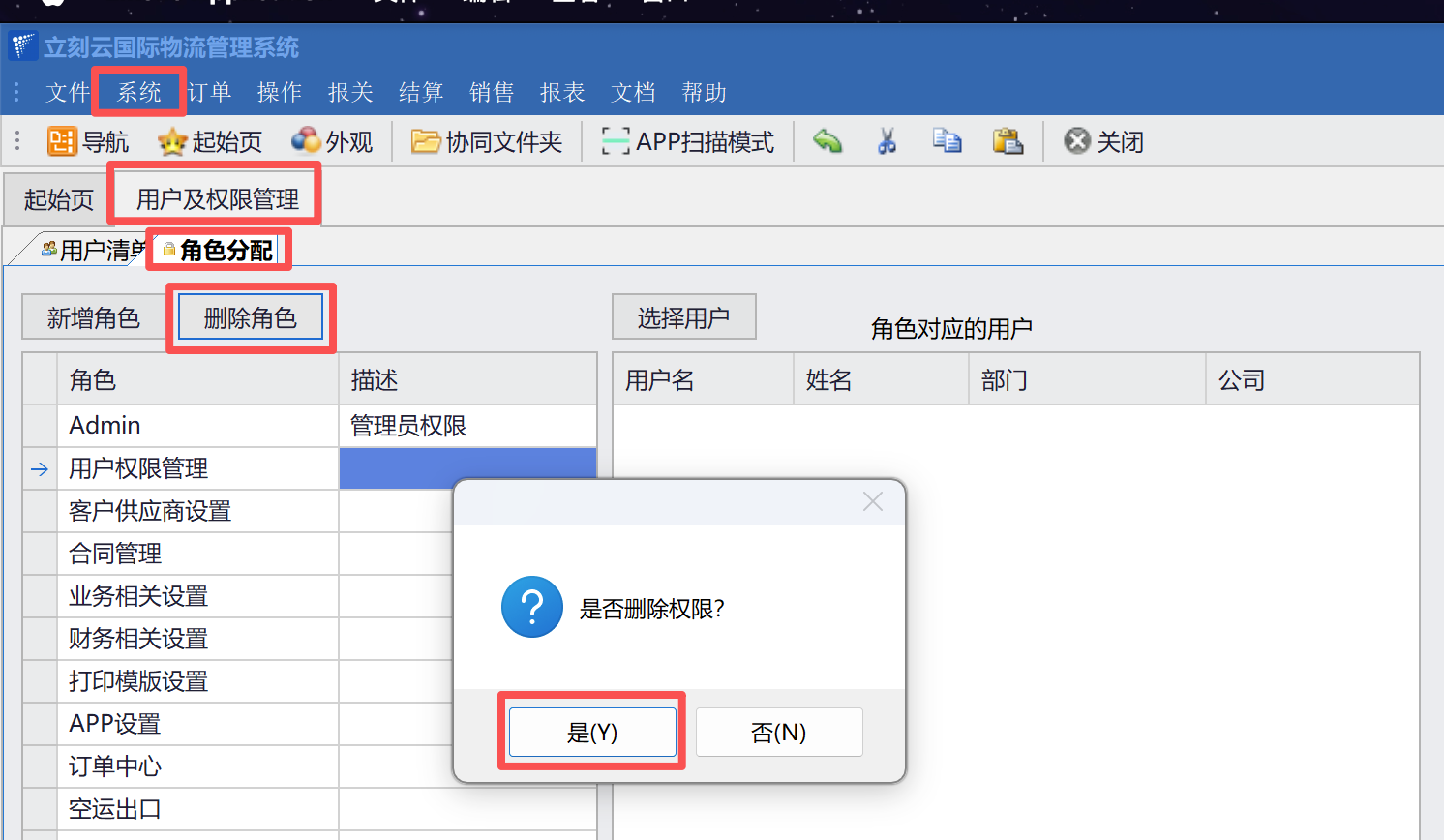
- 操作路径: 点击【系统】—【用户及权限管理】—【角色分配】。
- 动作: 选中左侧列表中除
ADMIN(超级管理员)以外的预设角色,点击【删除角色】。 - 目的: 腾出白纸,按需绘画。
图(1)
第二步:建立“岗位角色”(按岗位新建角色)
接下来,我们把公司的职位直接搬进系统。假设我们需要配置一名“财务专员”。
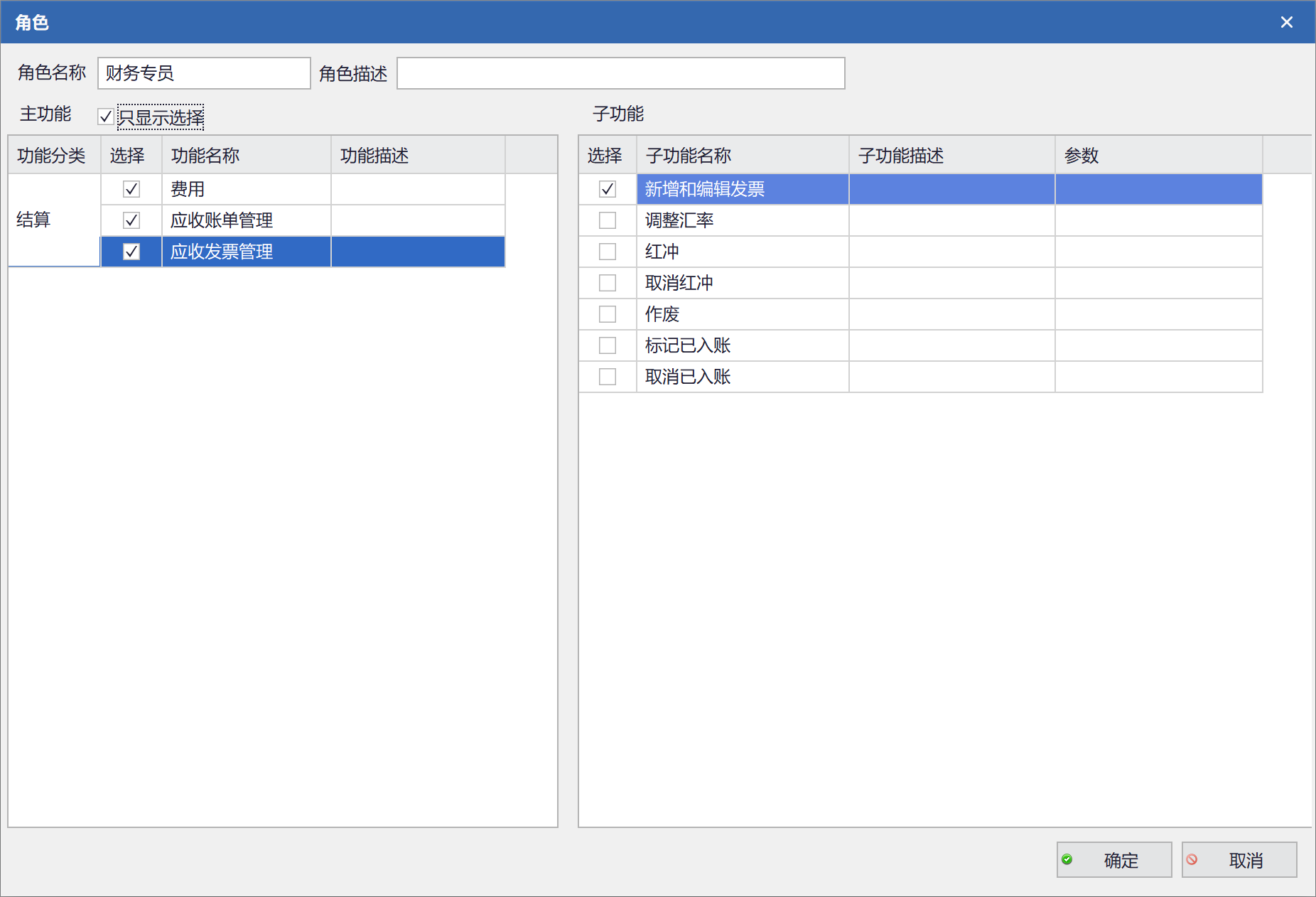
- 操作路径: 在【角色分配】界面,点击【新增角色】。
- 设置技巧:
- 角色名称: 直接填入职位名称,如“财务专员”(而不是填“财务查看权”这种模糊词)。
- 权限勾选: 在下方清单中,一次性勾选该岗位所需的所有功能(如应收应付、发票管理等)。
- 数据范围: 某些关键权限,记得设置“查看范围”为“限本人”或“本部门”,确保数据安全。
- 动作: 设置完毕后点击【确定】。
图(2)
第三步:一键入职(为员工分配岗位)
当“岗位角色”建好后,给员工开权限就变成了“做选择题”。
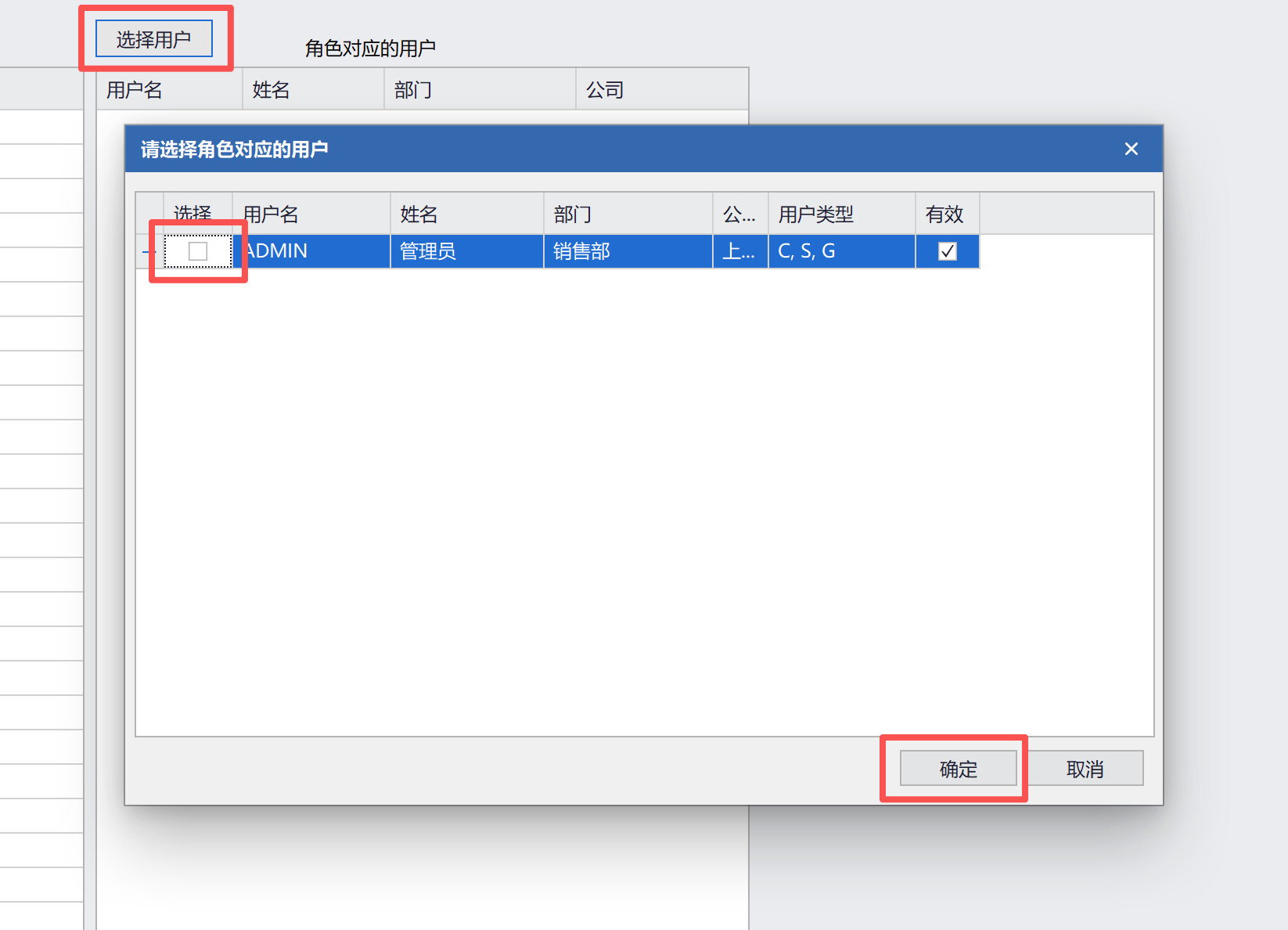
- 操作路径: 选中刚才建好的【财务专员】角色,点击【选择用户】。
- 动作: 在用户列表中,勾选属于该岗位的员工(如:李四、王五),点击【确定】。
- 效果: 这些员工瞬间拥有了刚才配置的所有财务权限,每个人身上只有一个清晰的“财务专员”标签,而不是一堆乱七八糟的功能标签。
图(3)
? 这种管理模式的巨大优势
- 新人入职,三秒搞定 以后再有新财务入职,您只需在创建账号时,在角色栏勾选一个【财务专员】即可。不需要再去想“他需要开导出权限吗?他需要开审核吗?”,因为这些都在“岗位角色”里定义好了。
- 权限调整,以一抵百 如果公司流程变动,财务部所有人都要增加“查看报表”的功能:
- 旧模式: 您需要把财务部10个人的账号一个个打开修改,或者新增一个角色授权给这些财务部同事。
- 新模式: 您只需在【角色分配】中,双击【财务专员】这个角色,勾选对应的报表权限并保存。所有关联该角色的员工权限自动同步更新!
- 权责分明,核查方便 在【用户清单】中双击查看员工时,您一眼就能看到他是“销售经理”还是“操作主管”,而不是看到一堆的权限,管理更加透明。