705.“开票名目”自定义功能:支持按客户设定规则自动拼接“每一笔费用明细”的开票参数
一、 功能简介
在中国国内的开票过程中,发票上的“货物/应税劳务名称”往往只需要显示固定的费用名称或类目。但在国外业务中,为了满足不同国家的对账和税务要求,经常需要在发票内容中补充业务信息(如:工作号、提单号、起运港等)。
于是 V9.2.98.0 版本更新中,我们在应收账单界面新增了“开票名目”自定义功能。
它的核心价值在于:
- 智能拼接: 支持按客户维度设置“拼接规则”,自动抓取工作号、报关单号、件数等业务数据生成开票名目,告别手工录入。
- 批量处理: 设置好规则后,一键刷新即可批量应用,大幅提升对账与开票效率。
- 高度灵活: 支持针对每一笔费用单独手动修改开票名目内容。
二、 实操教程:如何设置“按明细显示”的开票名目生成规则?
下面我们将通过一个实际案例,演示如何利用新功能,将开票内容设置为包含 “工作号/客户参考号/报关单号” 的详细格式。
第一步:进入功能入口
登录立刻云系统,依次点击 【结算】 - 【应收账单管理】。双击打开一张需要处理的应收账单,默认会显示 “费用明细” Tab 页。
在下方列表的最右侧,您可以看到新增的 “开票名目” 字段。
? 小技巧: 建议您用鼠标按住“开票名目”表头向左拖动,将其移动到左侧显眼位置,方便查看。

图(1)应收账单-费用明细界面,“开票名目”列
第二步:设置客户规则
1、在费用明细列表中,选中任意一条或多条费用,点击鼠标 右键,选择 【修改开票名目】。

图(2)右键菜单
2、在弹出的窗口中,点击 【客户设置】 按钮。这里我们将定义该客户专属的生成逻辑。

图(3)弹出的修改窗口
第三步:输入参数与应用
在【客户设置】界面中,您可以自由组合参数。例如,我们希望发票名目显示为:“工作号 / 客户参考号 / 海关编号”。
- 输入规则: 在输入框中填写
[charge_name] ([charge_ename]) [job_no] / [ref_no] / [customs_no](参数代码见下文对照表)。
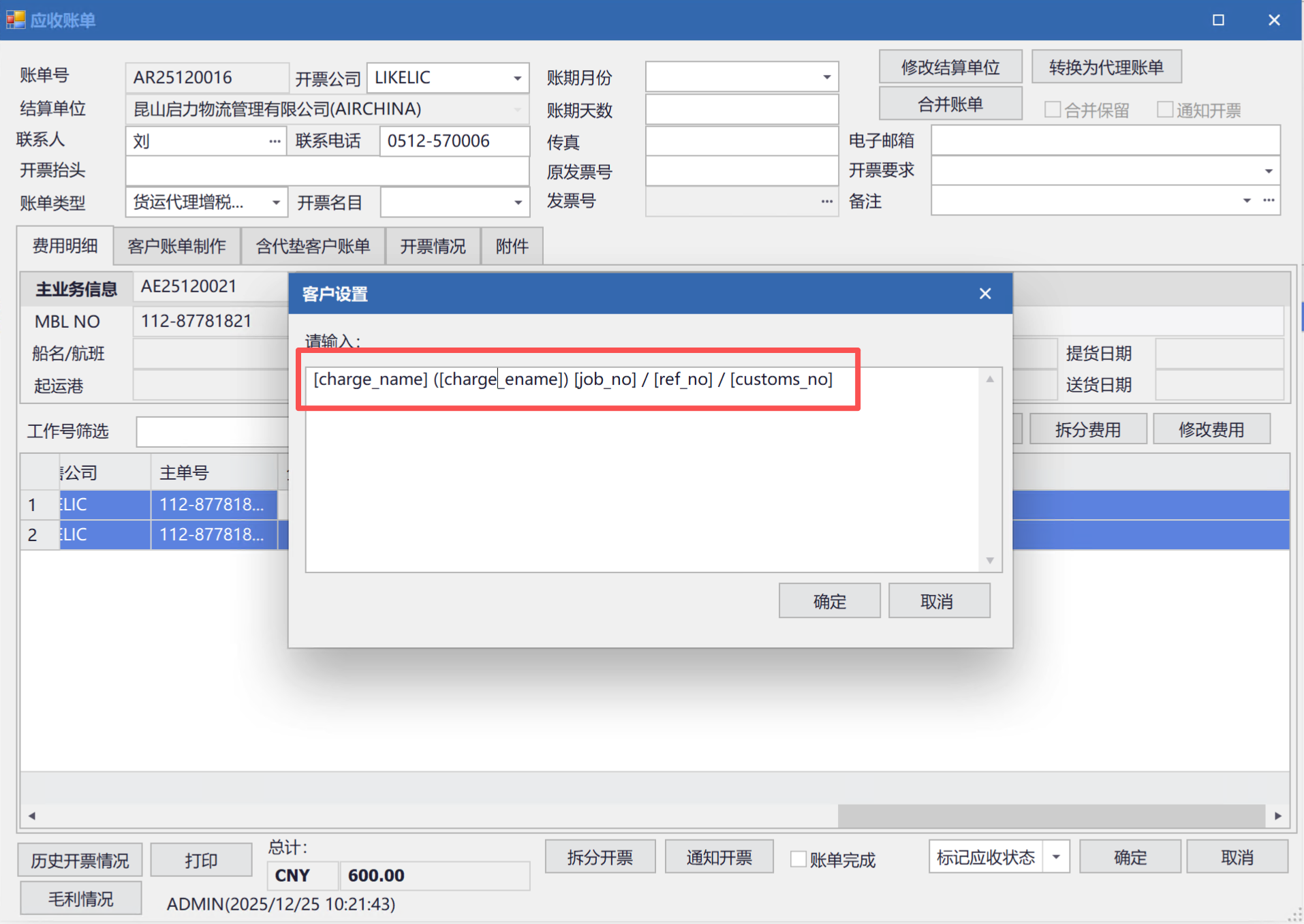
图(4)客户设置规则界面,输入了参数代码
- 保存规则: 点击两次【确定】保存设置并返回账单界面。
- 批量刷新: 回到费用明细列表,全选所有费用,再次右键点击【修改开票名目】,然后点击 【按客户刷新】 按钮。
此时,系统会自动抓取每笔费用对应的业务数据,填入“开票名目”列。如果您发现某一条内容需要微调,也可以右键单独修改该条费用。

图(5)刷新后,列表中的“开票名目”列显示除了具体的业务单号
第四步:通知开票
1、在【应收账单】界面中,确认信息无误,可以勾选【账单完成】,并点击:【通知开票】
2、在:结算-应收发票管理界面,点击:【新增发票】,选择通知后,点击【生成发票】,即可预览发票内容。

图(6)发票界面
三、 参数对照表
在设置规则时,请复制下表中的代码(包含方括号):
| 参数代码 | 对应含义 |
| [charge_name] | 费用名称 |
| [charge_ename] | 费用英文名称 |
| [job_no] | 工作号 |
| [master_no] | 主单号 |
| [house_no] | 分单号 |
| [pkgs_num] | 件数 |
| [gross_wight] | 毛重 |
| [ref_no] | 客户参考号 |
| [vessel] | 船名/航班 |
| [truck_no] | 车牌号 |
| [customs_no] | 海关编号 |
| [start_site] | 起运地 |
| [end_site] | 目的地 |
| [pol_name] | 起运港 |
| [pod_name] | 目的港 |
| [commodity] | 货物名称 |
一些范例组合:
1、费用名称 (英文费用名称) 工作号 / 客户参考号 / 海关编号
[charge_name] ([charge_ename]) [job_no] / [ref_no] / [customs_no]
2、费用名称 (英文费用名称) 海关编号
[charge_name] ([charge_ename]) [customs_no]
3、费用名称 (英文费用名称) 车牌号 / 路程
[charge_name] ([charge_ename]) BKS:[truck_no] / [start_site] - [end_site]
[charge_name] ([charge_ename]) BKS:[truck_no] / [pol_name] - [pod_name]
4、费用名称 (英文费用名称) 海关编号 / 客户参考号
[charge_name] ([charge_ename]) [customs_no] / [ref_no]
5、费用名称 (英文费用名称) 货物名称
[charge_name] ([charge_ename]) [commodity]
6、费用名称 (英文费用名称) 提单号 / 车牌号 / 路程 / 船名航班
[charge_name] ([charge_ename]) [master_no] / BKS:[truck_no] / [start_site] - [end_site] / [vessel]
四、 重要说明:系统是如何决定发票界面中显示的内容的?
当我们在应收账单中点击【通知开票】,接着去:结算-应收发票管理界面,新增发票,最后点击【生成发票】按钮时,系统将严格按照以下 优先级顺序 抓取内容(从高到低):
- 第一优先级(最高): 应收账单界面的【开票名目】。
- 在系统-基础资料设置-开票名目(账单中)预先设置,在应收账单界面选填。
- 第二优先级(其次): 应收账单界面“费用明细”中的【开票名目】。
- 也就是本次教程中您手动修改或刷新出来的内容。只要这里有值,系统就以此为准。
- 第三优先级: 系统 - 基础资料设置 - 费用类型中的【开票名称】。
- 如果您在账单里没填,系统会去查该费用类型默认设置的开票名称。
- 第四优先级: 按【费用名称】合并显示。
在这 3 个优先级之后,生成发票时,发票内的发票明细条数会按如下标准生成:
- 中国客户:默认按“费用名称”合并显示(支持调整为“合并成一条”或“不合并”)。
- 越南客户:默认不合并,按每一笔费用明细显示。(遇到偶尔需要按费用名称合并开票的,需要在:结算-应收发票管理界面生成发票后,点击【合并费用】-【合并费用名称】)