706.如何合并请款单
您之前可能为了方便核对,给同一个供应商(比如“顺丰车队”)做了 3 张不同的请款单。但现在老板说:“太麻烦了,别分开签子,合并成一张单子给我批。”
这时候不需要删除重做,用“合并请款单”功能,几秒钟就能把散单拼成一张大单。
操作步骤
第一步:创建一个“新容器”
首先,我们需要建立一张新的空单据,用来装那些要合并进来的旧单子。
路径: 【结算】—【应付请款管理】
- 点击 【新增请款单】。
- 关键点: 选择的“结算单位”(供应商)和“币种”必须与您想要合并的那几张旧单子保持一致。
- 点击 【生成请款单】。
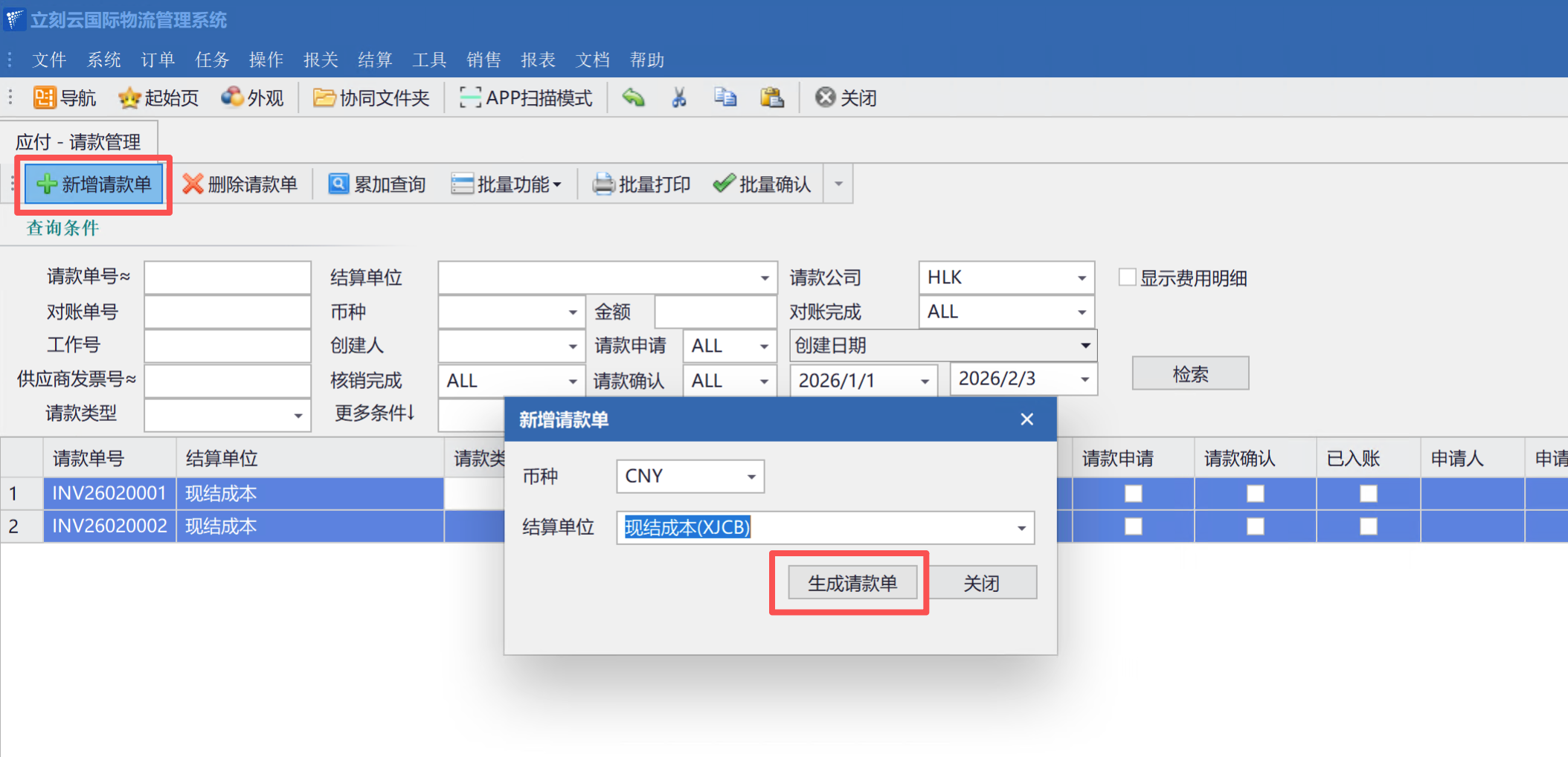
图(1)
第二步:执行合并
进入刚才新建的这张空白请款单界面:
- 点击工具栏上的 【合并请款单】 按钮。
- 勾选目标: 系统会自动列出该供应商名下所有符合条件(已对账但未申请)的请款单。勾选您想合并的那几张。
- 点击 【合并请款单】 确认。
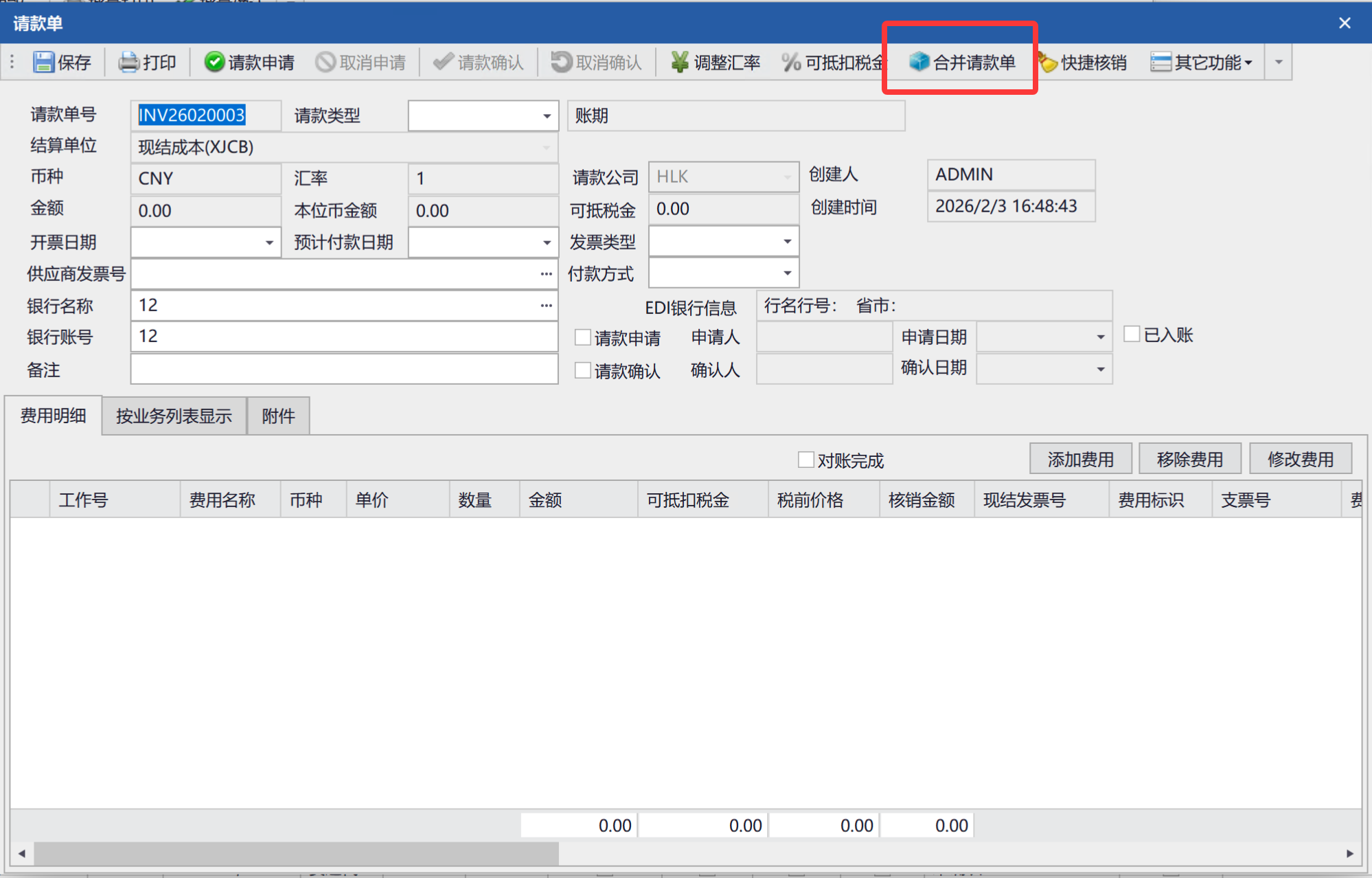
图(2)
第三步:确认提示
系统会弹出一个提示框:“合并后原来的请款单会被删除,是否继续?”
- 解释: 别担心,这意思是那几张旧的“外壳”被删除了,但里面的费用明细已经全部安全转移到了您现在这张新单子上。
- 点击 【是】。
现在,您手里就只有这一张汇总好的总请款单了,拿去打印签字即可。

图(3)
您还可以观看如下视频: