401.单条新增客户或供应商信息
客户与供应商档案是业务开展的基石。建立规范、完整的往来单位档案,不仅能确保后续订单录入的效率,更是保障财务对账准确性的前提。本教程将指导您如何创建一个标准的企业档案。
第一步:进入新增界面
- 点击顶部菜单栏的 【系统】。
- 选择下拉菜单中的 【客户供应商管理】。
- 点击界面上方的 【新增账户】 按钮。
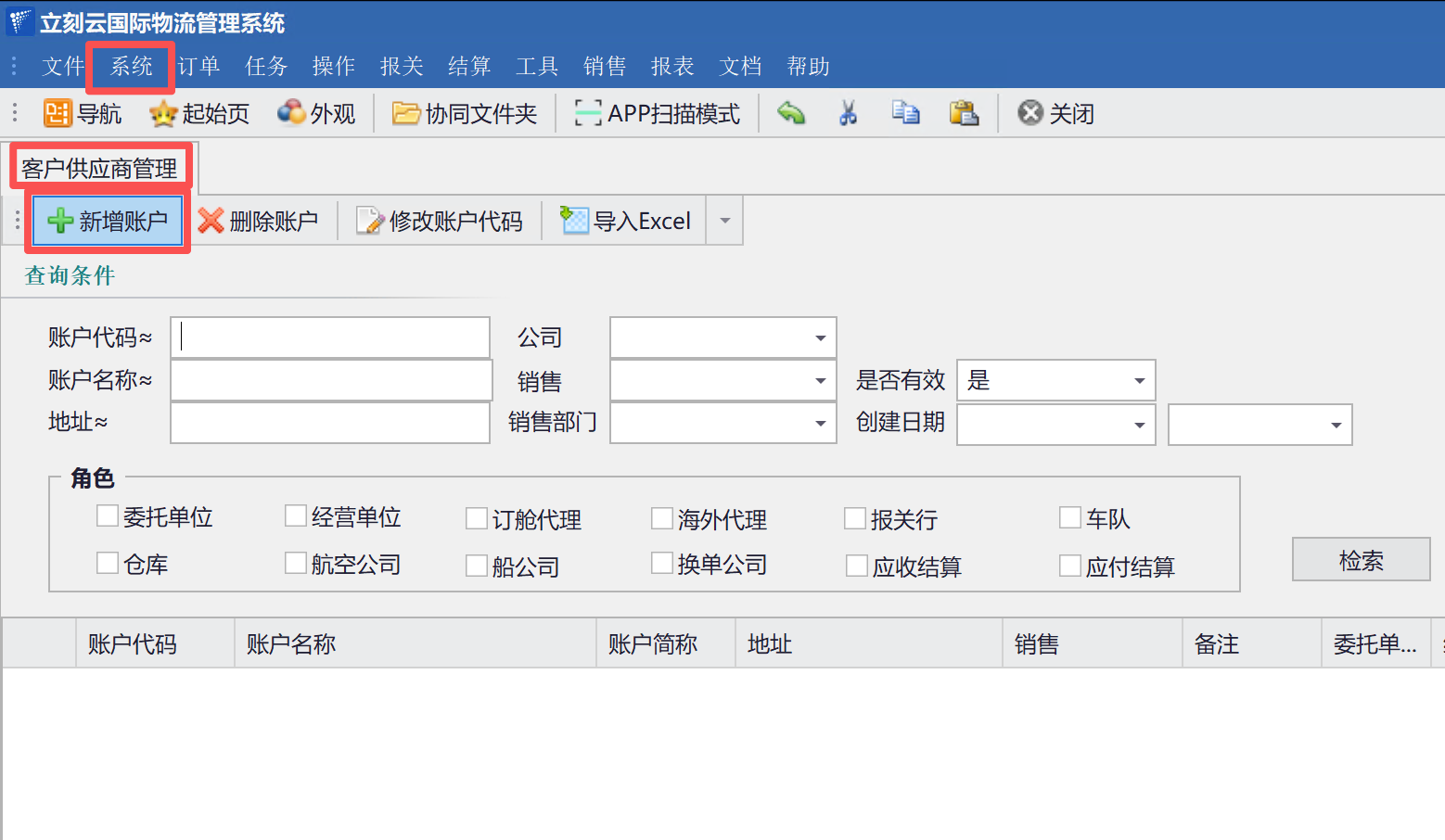
图(1)
第二步:录入基础信息(必填项)
打开新增界面后,请优先关注蓝色文字的输入框,这些为系统必填项。
- 账户名称:请务必填写营业执照上的公司全称(如:上海某某贸易有限公司),这将直接影响后续的结算。
- 账户代码:建议使用公司简称的拼音首字母(如:上海某某 = SHMM)。
- 技巧:设置好代码后,后续在录入订单时,只需输入这几个字母即可瞬间调出该客户,无需打全名。
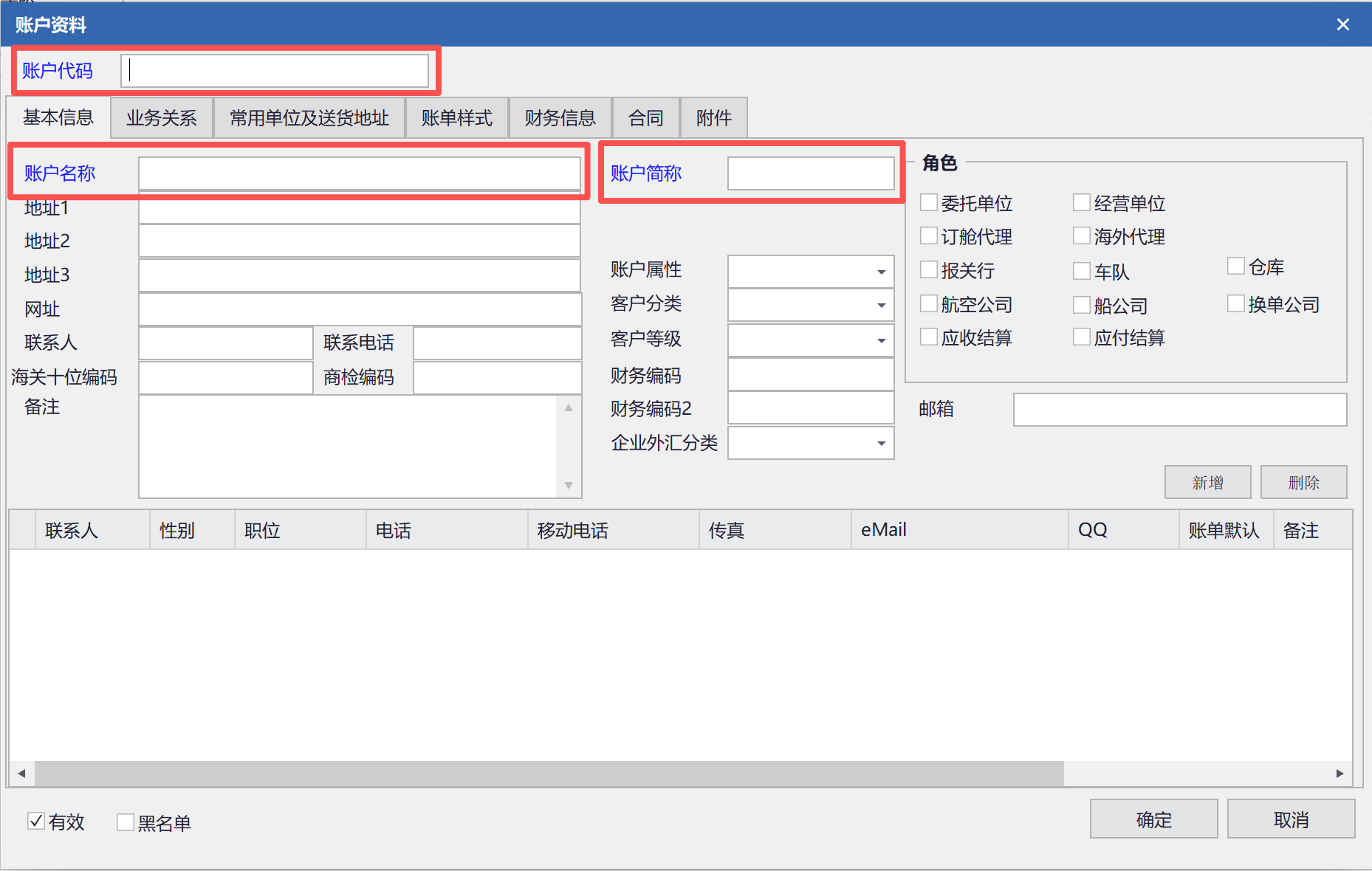
图(2)
第三步:勾选角色类型(关键)
这是最重要的一步,决定了该企业在系统中的身份。请根据实际情况进行勾选:
场景 A:如果您新增的是“客户”
请勾选以下三项,确立其作为“下单方”和“付款方”的身份:
- ✅ 委托单位(代表下单方)
- ✅ 经营单位(报关申报主体,默认等于委托单位)
- ✅ 应收结算(我们需要向他收钱)
场景 B:如果您新增的是“供应商”
请勾选以下两项,确立其作为“服务方”和“收款方”的身份:
- ✅ 船公司/航空公司/车队/报关行(根据实际服务类型勾选)
- ✅ 应付结算(我们需要付钱给他)

图(3)
第四步:绑定业务关系(防遗漏)
⚠️ 特别提示:如果是新增客户,此步骤不可省略!
为了确保该客户产生的业绩自动归属到对应销售名下,请进行以下操作:
- 点击界面上方的 【业务关系】 选项卡。
- 在 【默认销售】 下拉框中,选择负责该客户的销售人员,并在右侧默认勾选 ALL。
- 作用:设置后,创建该客户订单时系统会自动带出销售员,避免业绩归属不清。
同时,建议您尽可能补充地址、电话、纳税人识别号等信息,资料越完整,后续操作越省心。

图(4)
视频教程
如果您想更直观地了解操作流程,可以点击下方链接观看演示视频: