402.批量导入客户或供应商信息
当您需要将几百个客户资料初始化到系统中时,逐条新增显然效率太低。通过 Excel 批量导入功能,您可以将整理好的客户/供应商名单一键同步至系统,极大地节省初始化时间。
第一步:获取标准导入模板
系统对导入数据的格式有严格要求,请务必使用系统提供的专用模板。
- 使用 ADMIN 账号登录系统后,依次点击 【系统】 → 【客户供应商管理】。
- 点击界面上方的 【导入Excel】 按钮。
- 在弹出的窗口中,点击 【打开Excel模版】,将模板文件下载并保存到您的电脑桌面。
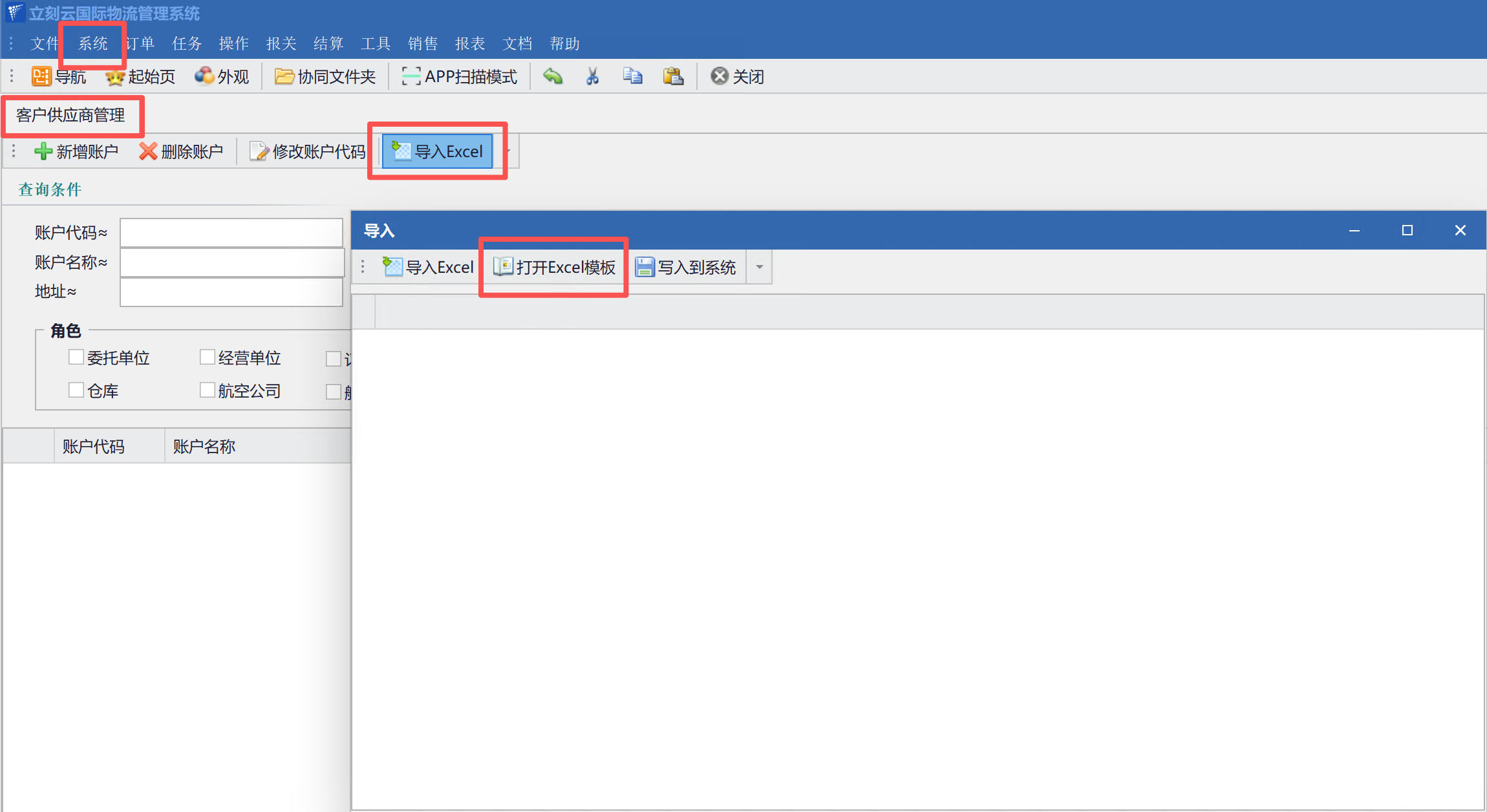
图(1)
第二步:填写表格数据的“黄金法则”
打开下载好的 Excel 模板,录入数据时请严格遵守以下规则,以防导入失败:
1. 必填项与唯一性(关键!)
表格的前三列(通常为 账户代码、账户名称、账户简称)是系统的“身份证号”,绝对不能与系统中已有的数据重复,也不能在表格内部重复。
- 建议:账户代码推荐使用公司首字母大写(如:LKY),简洁且不易重复。
2. 预设业务归属(防遗漏)
强烈建议在 Excel 中直接填好 【销售代码】 一列,取销售人员登录系统的【用户名】。
- 原因:如果在表格里不填,导入后这批客户将处于“无主”状态,您还需要在系统中一个个去分配销售,非常麻烦。
3. 勾选角色身份
在表格后方的角色列(如“委托单位”、“船公司”等),请根据该企业的实际身份进行标记(填入“1”即可)。
⚠️ 注意: 录入完成后,请务必保存并关闭 Excel 文件。如果文件处于打开状态,系统可能无法读取。

图(2)
第三步:上传文件与排错
1. 执行导入
回到系统界面,点击 【导入 Excel】即可浏览并选择刚才做好的 Excel 文件,然后点击 【打开】,则表格中的数据会在系统界面中显示,确认无误的,再点击:【写入到系统】。
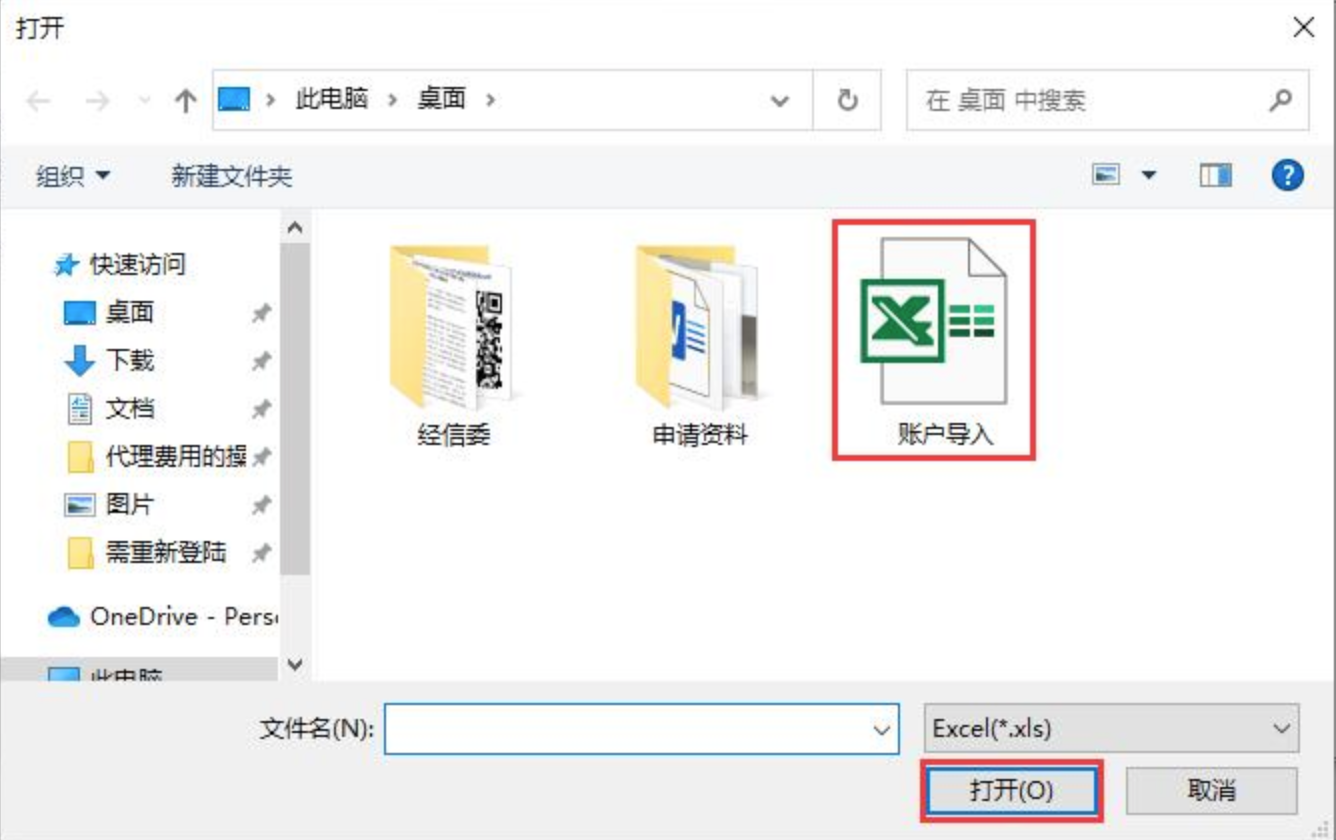
图(3)
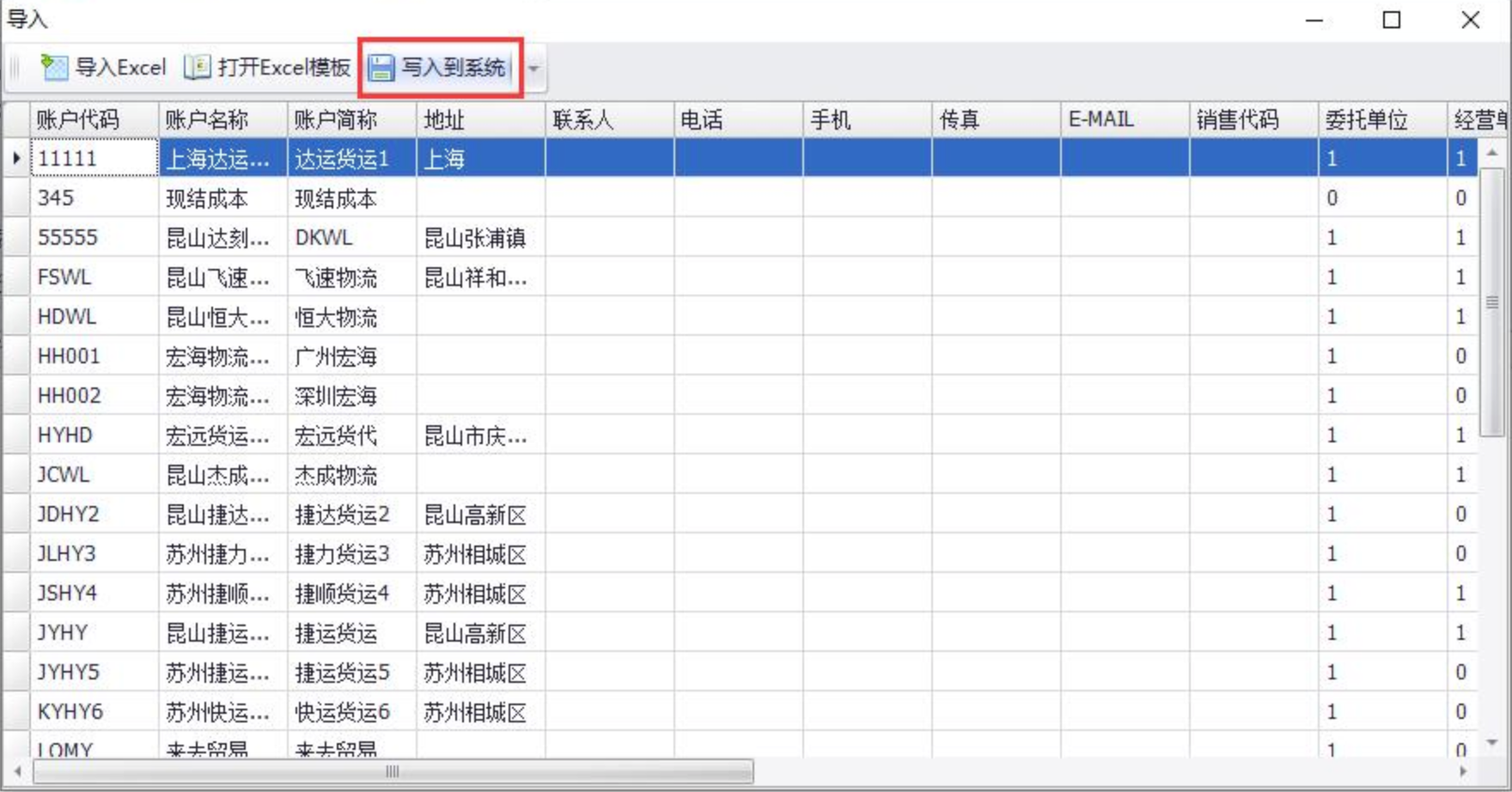
图(4)
2. 常见报错处理
如果系统提示导入失败,通常是因为 【账户代码重复】。
- 解决方法:请打开 Excel,修改重复的代码(例如在末尾加个字母),保存后重新尝试导入。
3. 结果验证
导入成功后,系统会提示成功条数。此时请在列表中点击 【检索】 按钮,您将看到新导入的客户资料已经整齐地排列在列表中了。
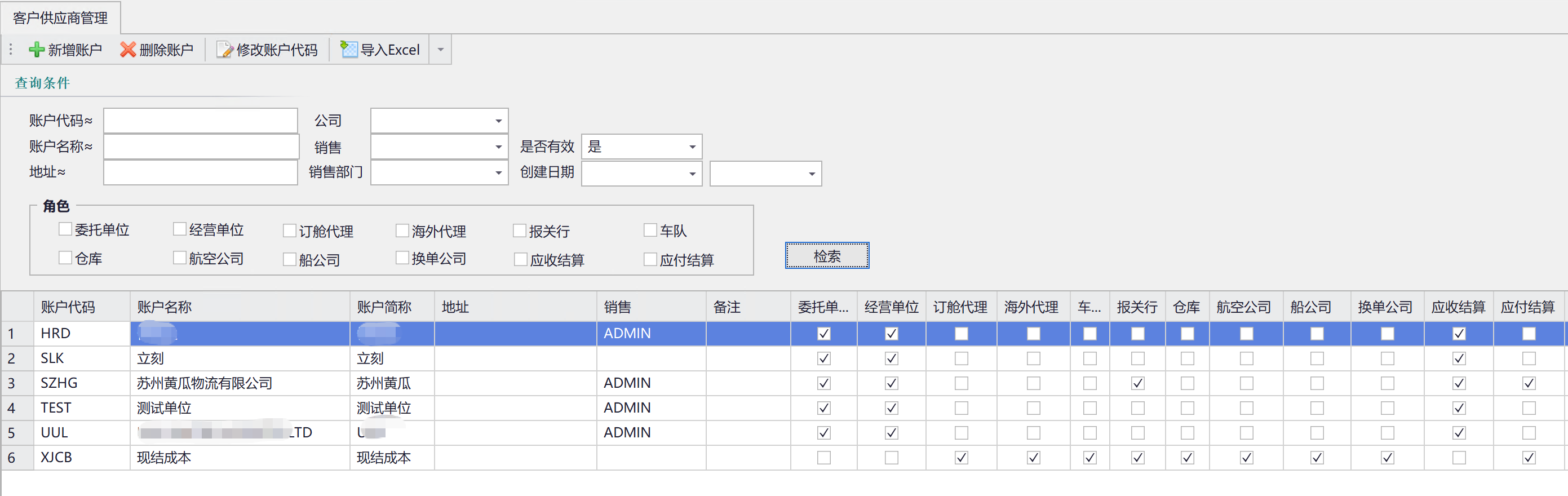
图(5)
视频教程
如果您在操作过程中遇到困难,可以参考下方的实操演示视频:
总结:
批量导入的核心在于“数据的准备”。只要确保 Excel 中的代码不重复、销售已分配,您就可以在几秒钟内建立起庞大的客户数据库。