712.拆分开票后如何修改单笔费用
主要讲解单个账单拆分开票后,需要修改其中一个开票通知内的单笔费用金额的情况。
我们先找到已经拆分开票的账单,打开:【结算】-【应收账单管理】,找到账单后双击打开,接着点击:【开票情况】,确认下是否生成发票,然后根据不同的开票情况,进行处理。
第一种情况:立刻云系统内已经生成发票,但是还没有真实开具发票
我们复制一下演示的这个账单号,然后打开:【结算】-【应收发票管理】,通过账单号,我们可以检索出已经生成的3笔未开票的发票,选中需要修改金额的一笔发票,点击【删除发票】。如图(1)、图(2)
 图(1)
图(1)
 图(2)
图(2)
然后回到:【结算】-【应收账单管理】界面,双击打开刚刚的账单,点击:【取消通知开票】,此时系统会弹出提示“是否取消 部分 通知开票?”,点击【是】,再次双击打开账单,去掉【账单完成】前面的勾选框,然后选中被撤回的那笔通知中的费用,点击:【修改费用】,在弹出界面修改金额并输入备注,然后点击【确定】,完成费用的修改。如图(3)、图(4)
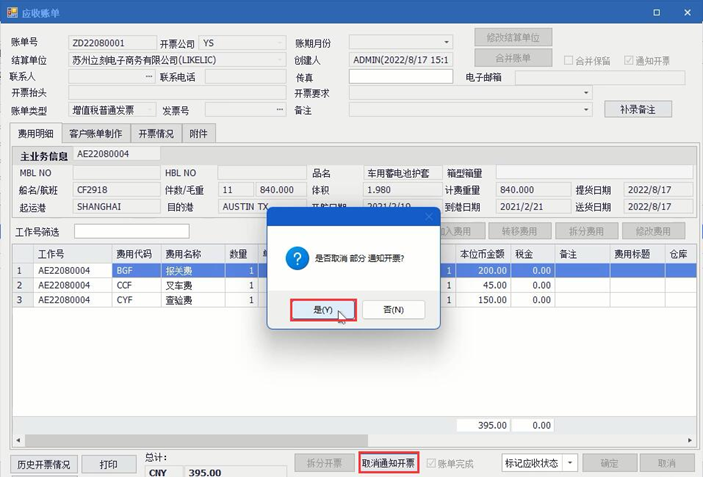 图(3)
图(3)
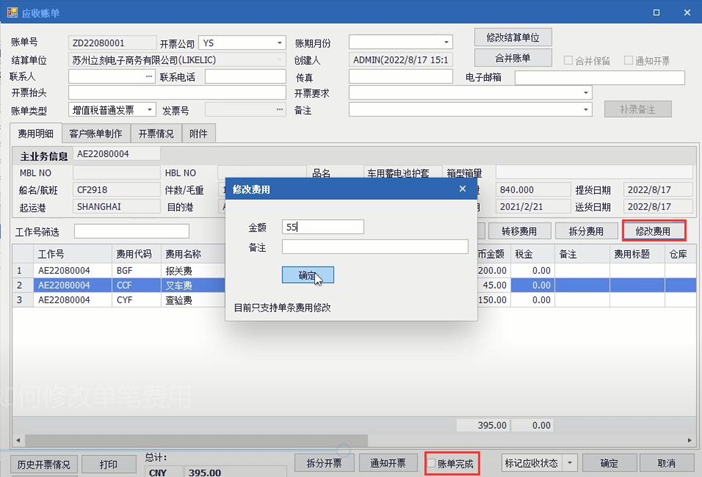 图(4)
图(4)
修改完毕后,重新勾选【账单完成】,点击【通知开票】,系统会弹出提示:“已有费用生成发票,是否将未生成发票的费用再进行通知开票?”,点击:【是】即可完成通知开票。图(5)
 图(5)
图(5)
第二种情况:立刻云系统内已经生成发票,且真实的发票已经完成开具
与第一种情况相同,我们先复制一下演示的这个账单号,然后打开:【结算】-【应收发票管理】,通过账单号,我们可以检索出已经生成的3笔已经开票的发票,选中需要修改金额的一笔发票,点击上方的“作废”按钮,备注作废原因,作废此发票。如图(6)、图(7)
 图(6)
图(6)
 图(7)
图(7)
之后的操作就跟第一种情况一样,先【取消通知开票】,解锁账单完成,再修改金额,改好之后,重新锁定账单,通知开票即可。如图(8)、图(9)、图(10)
 图(8)
图(8)
 图(9)
图(9)
 图(10)
图(10)
第三种情况:立刻云系统内仅仅做了拆分开票的开票通知,还没有生成发票
遇到这种情况,还没有生成发票,则此时如果点击账单的【取消通知开票】,系统会默认撤回所有的开票通知。如图(11)、图(12)、图(13)
 图(11)
图(11)
 图(12)
图(12)
 图(13)
图(13)
您还可以观看如下视频: