714.拆分开票时自动生成多个开票通(纸质发票)
立刻云系统支持设置开票限额、大额费用自动拆分及通知开票时按金额区间批量拆分,灵活应对高额发票管理需求。
一、设置开票限额
依次打开:【系统】-【基础资料设置】-【公司组织架构】,双击打开本公司名称,在弹出的【公司维护】界面,填写【开票最大起始额】和【截止金额】,如贵司开具发票的限额为10万,则【截止金额】就填写10万,【开票最大起始额】一般可以填写诸如9万或9万9千这样,主要看实际开票时可能会按哪个金额进行开票。如图(1)
 图(1)
图(1)
二、大金额批量拆分
打开:【结算】-【应收账单管理】,双击打开一票用于演示的账单,选中单条金额大于10万的费用,点击:①【拆分费用】-②【批量拆分】,输入一个本次拆分的值,比如99000元,系统将会自动将此笔费用拆成多个99000元,多出来的金额拆成最后一条费用。如图(2)
 图(2)
图(2)
三、通知开票自动拆分
在应收账单界面,先勾选①【账单完成】,然后点击:②【拆分开票】,可以将账单进行拆分开票,默认将按照事先设置好的起始金额和截止金额进行拆分;
点击③【自动生成】-【确定】,系统将自动根据设置好的区间,如:99000元-100000元,自动计算,且生成符合要求的多个开票通知;如图(3)
 图(3)
图(3)
默认【开票类型】和【开票名目】留白时,取的是此票账单的【开票类型】和【开票名目】,如需要更改某个开票通知的【开票类型】和【开票名目】,则需要双击此票通知,进行修改;如图(4)
 图(4)
图(4)
也可以在自动生成通知开票时,手动调整起始金额和截止金额,如截止金额小于系统内的所有费用的最小金额时,比如设置成1元-1元,则自动生成拆分时,会将每一条费用生成一个开票通知。
生成通知后,我们也可以重新打开账单,在【开票情况】界面,查看每一条通知的情况,比如发出去的通知的【开票类型】和【开票名目】是什么,是否已经生成了发票,是否有发票号码等等。如图(5)
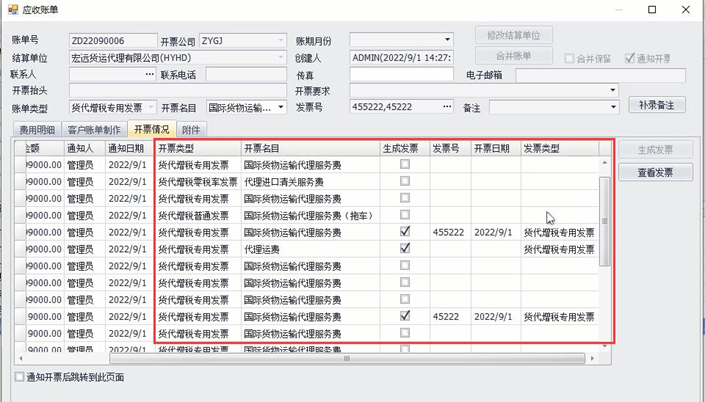 图(5)
图(5)
您还可以观看如下视频: