301.新增员工账号与角色授权教程
系统的权限管理采用科学的 RBAC(用户-角色-权限) 模型。 简单来说,我们不建议直接给张三、李四一个个单独开权限,而是先定义好“销售”、“财务”、“操作”等【角色】,规定这些角色能干什么,然后只需把员工关联到对应的角色上即可。这样做既高效又安全。
第一步:新增员工账号(建立档案)
首先,我们需要把员工的基本信息录入系统,相当于给他发一张“工牌”。
- 进入路径:依次点击 【系统】 — 【用户及权限管理】。
- 创建账号:点击左上角的 【新增用户】 按钮。
- 完善信息:
- 用户名:建议使用姓名拼音或工号(唯一),创建后不允许修改。
- 姓名:填写入职员工的真名,后续可以修改。
- 所属部门:选择该员工归属的部门。
- 初始密码:系统通常会有默认密码,建议首次登录后修改。
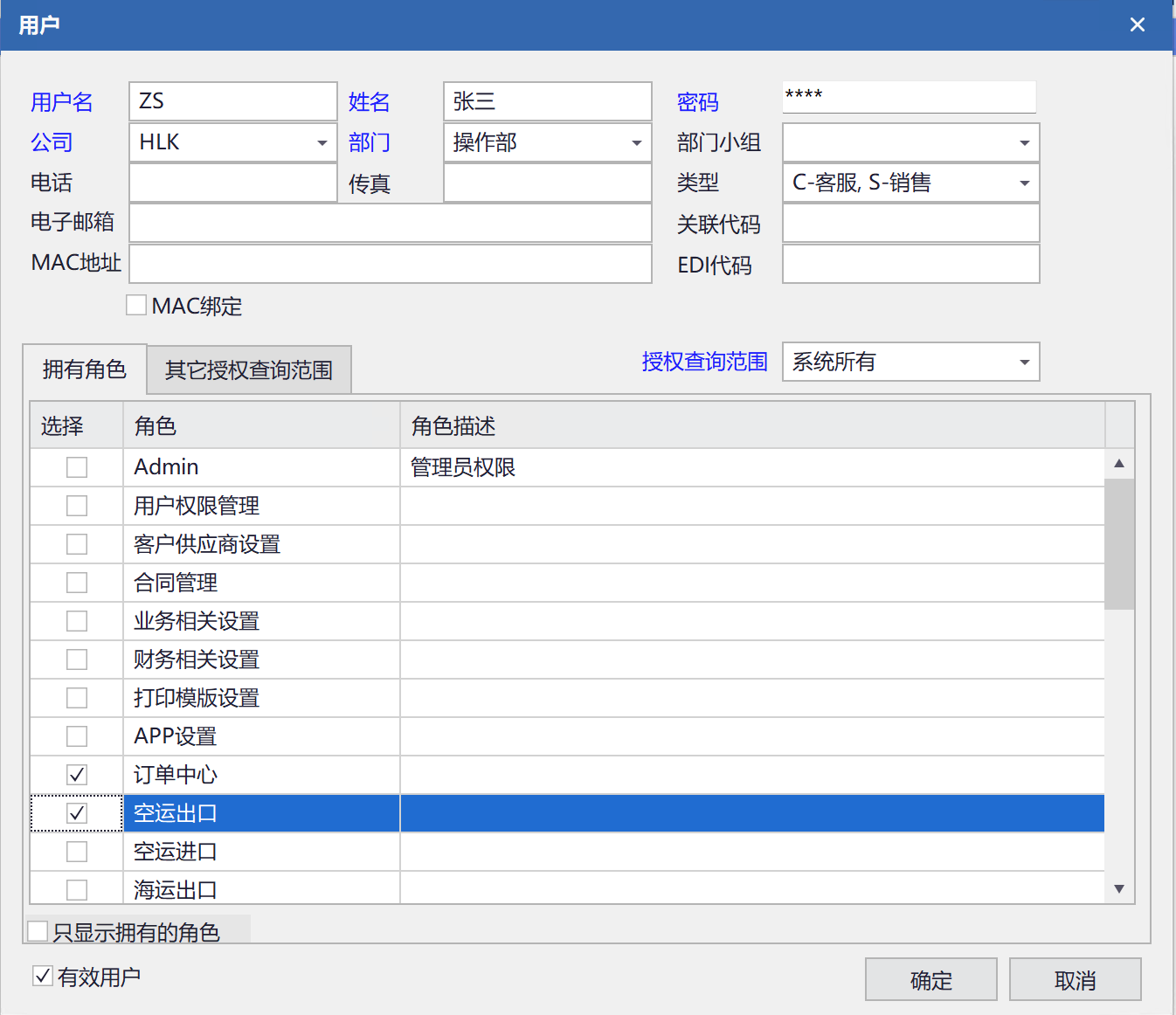
图(1)
第二步:定义角色与权限(制定规则)
这一步是核心。我们需要定义一个“职位”在系统里能看什么、能做什么。
(注:如果系统中已经存在现成的“销售”或“财务”角色,可跳过此步直接去第三步绑定)
- 切换视图:在界面左侧或上方点击 【角色分配】标签。
- 新增角色:点击 【新增角色】,输入名称,例如“财务专员”。
- 勾选权限(关键):
- 功能权限:在下方的权限树中,勾选该角色需要用到的菜单(如:只勾选“结算管理”,不勾选“订单操作”)。
- 参数范围:这是高级设置。对于某些敏感模块,您可以下拉【参数】选择可见性。例如,勾选 “查看范围限本人”,那么该财务只能看到自己处理的单据,看不到别人的。
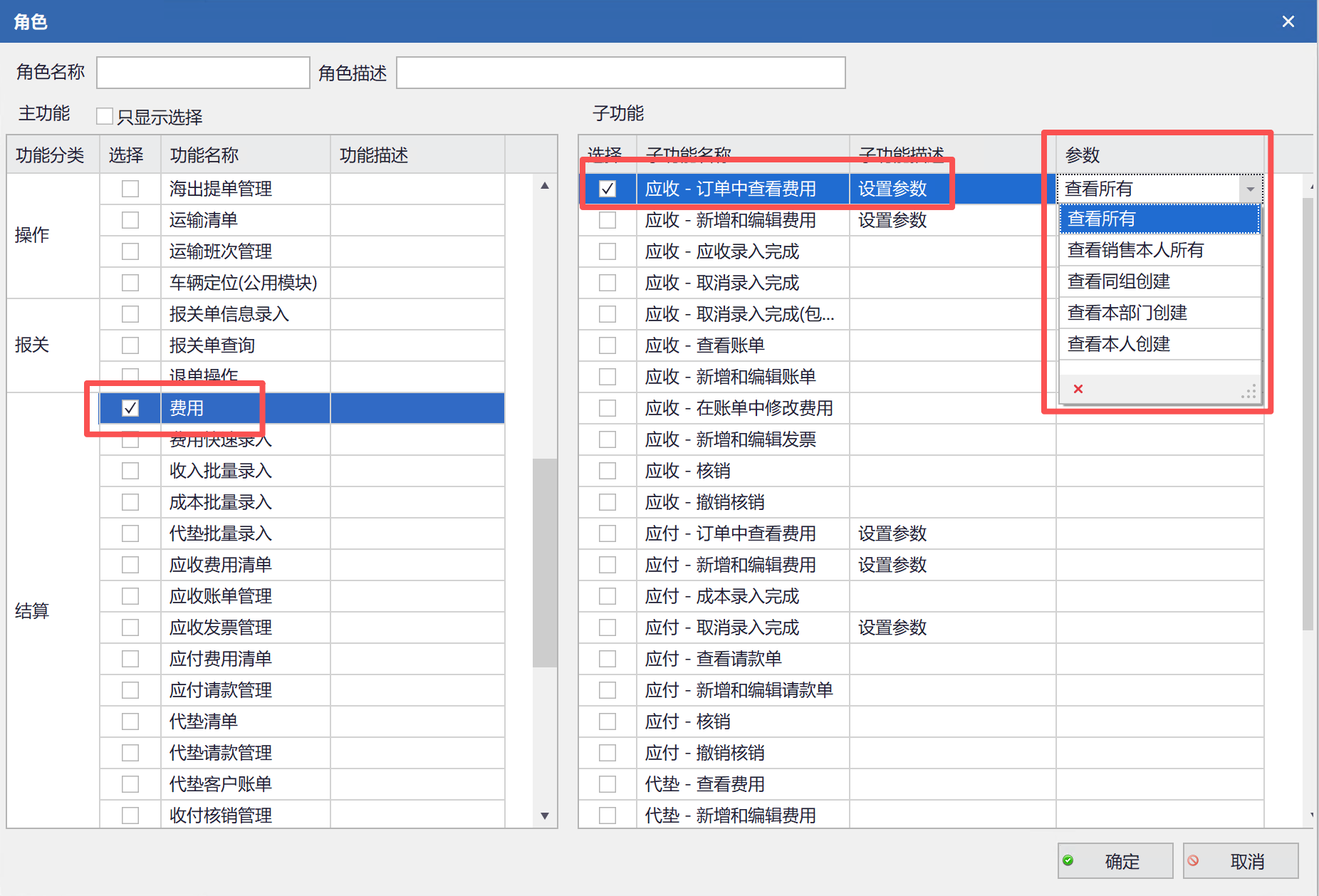
图(2)
第三步:将角色授权给用户(人岗匹配)
账号有了,角色规矩也定好了,最后一步就是把二者关联起来。系统提供了两种灵活的绑定方式:
方式一:按角色找人(适合批量操作)
场景:新来了3个财务,我要一次性把他们都设为“财务”角色。
- 在角色列表中,选中已设置好的 “财务” 角色。
- 点击 【选择用户】(或分配用户)。
- 在弹出的员工名单中,勾选那3个新员工,点击 【确定】。
- 结果:这3人瞬间拥有了财务的所有权限。

图(3)
方式二:按人找角色(适合个别调整)
场景:张三升职了,既要负责销售,又要兼管市场部,我要给他加权限。
- 切换回 【用户清单】,找到并双击打开“张三”的账号。
- 在角色列表区域(通常需取消“只显示拥有角色”的勾选以查看全部)。
- 同时勾选 “销售” 和 “市场经理” 两个角色,点击 【确定】。
- 结果:张三登录后,将同时拥有这两个角色的叠加权限。

图(4)
视频教程
权限配置逻辑性较强,建议您观看下方的实操视频,以避免配置错误导致数据泄露或无法操作:
总结:
遵循“先定角色,后配用户”的原则,您将建立起一套清晰、可扩展的系统权限体系,让管理井井有条。