305.如何调整用户权限
通过角色管理灵活调整用户权限:单个用户可直接修改所属角色权限,多用户共享角色时需新建专属角色并重新分配,确保权限变更精准生效。
一、角色权限对应一个用户情况
以"撤销应收状态"的权限为例,如果"撤销应收状态"功能所对应的"角色"只有一个用户拥有,我们可以直接在此角色中进行调整。如图(1)

图(1)
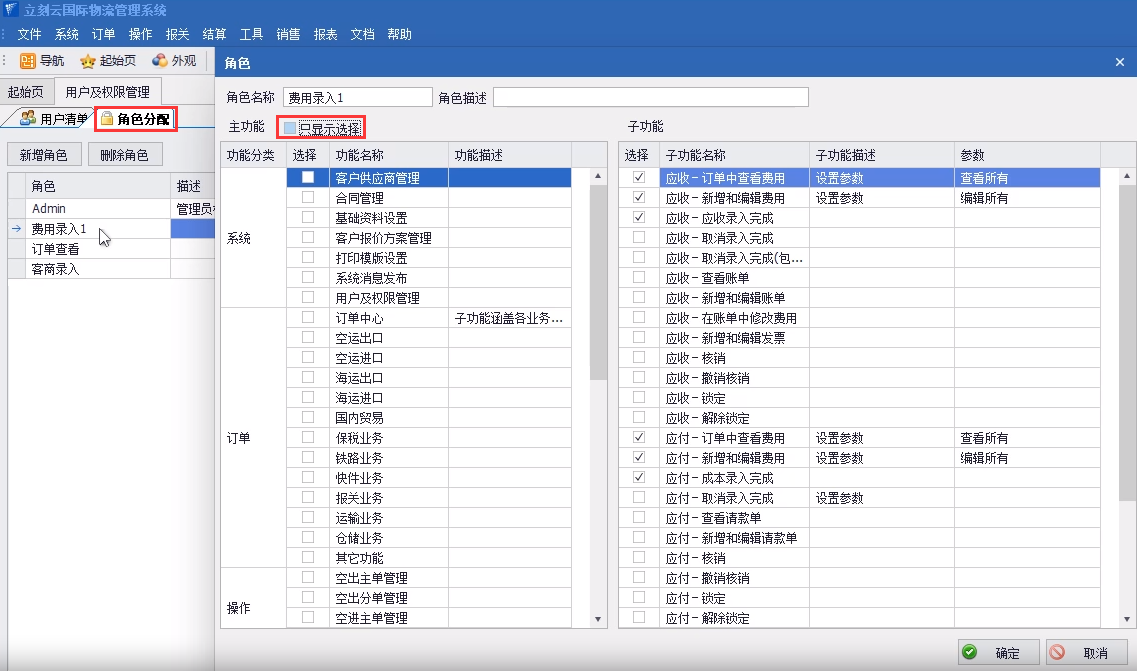
用管理员账号或者有权限管理的账号登陆系统,依次点击【系统】—【用户及权限管理】,进入“角色分配”界面,双击打开对应的角色,去掉“只显示选择”前面的勾选,即可展现所有的权限。如图(2)
图(2)
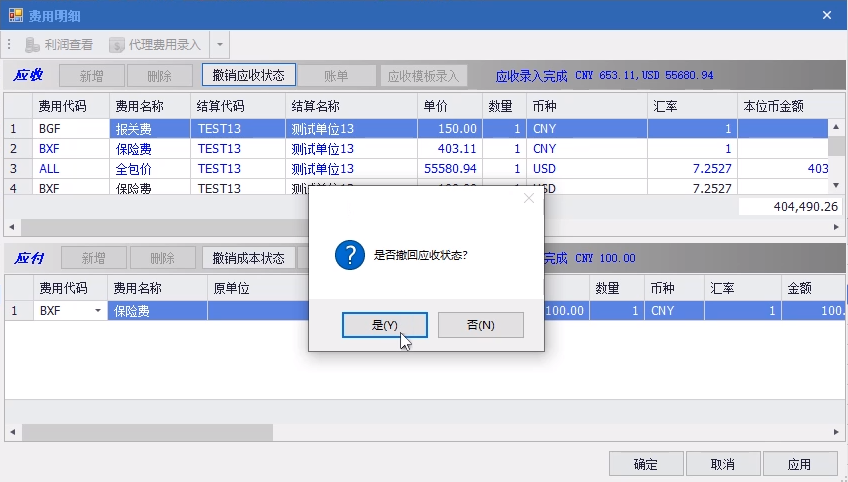
我们本次演示的角色调整,只需在费用对应的子功能中勾选上"应收-取消录入完成"权限即可,回到之前用户登陆的系统看下效果,先刷新一下系统,再去撤销费用完成。如图(3)、图(4)、图(5)

图(3)

图(4)
图(5)
二、角色权限对应多个用户情况
当系统中有多个用户同时拥有此角色,而我们却只需修改某一个用户的权限时,则需要重新新增角色权限,再去赋予给对应的用户,最后把该用户之前的权限删除。
我们可以在角色分配界面,点击【新增角色】按钮,填好角色名称,勾选需要开通的权限,都设置好后,点击【确定】按钮。如图(6)

图(6)
接着点击【选择用户】按钮,把该权限赋予给对应的用户。如图(7)

图(7)
最后到"用户清单"界面,双击打开该用户,去掉之前的角色的勾选,即可删除此用户的原有角色权限,这样调整权限不会影响其他用户。如图(8)

图(8)
您还可以观看如下视频: