302.角色的新增、授权与删除操作指南
随着公司的发展,新的岗位(如“实习生”、“海外财务”)不断产生,旧的岗位可能消失。通过灵活的角色管理功能,您可以快速定义新岗位的权限边界,或一键回收不再使用的旧角色,确保系统权限始终与组织架构保持同步。
第一步:新建角色(定义岗位职责)
当出现新的业务岗位时,我们需要先在系统中定义它。
- 进入路径:依次点击 【系统】 — 【用户及权限管理】。
- 切换视图:点击界面左上方的 【角色分配】 标签页。
- 新增角色:
- 点击 【新增角色】 按钮。
- 角色名称:输入清晰的岗位名(如“财务主管”或“空运操作”)。
- 权限勾选:在下方的左右分栏中,左侧勾选该岗位能看到的菜单,右侧勾选更加具体的功能、按钮等。
- 数据范围(高阶):对于敏感数据,您可以选择右侧的【参数】,选择 “查看范围限本人”,确保他只能看到自己的数据。
- 点击 【确定】 保存。
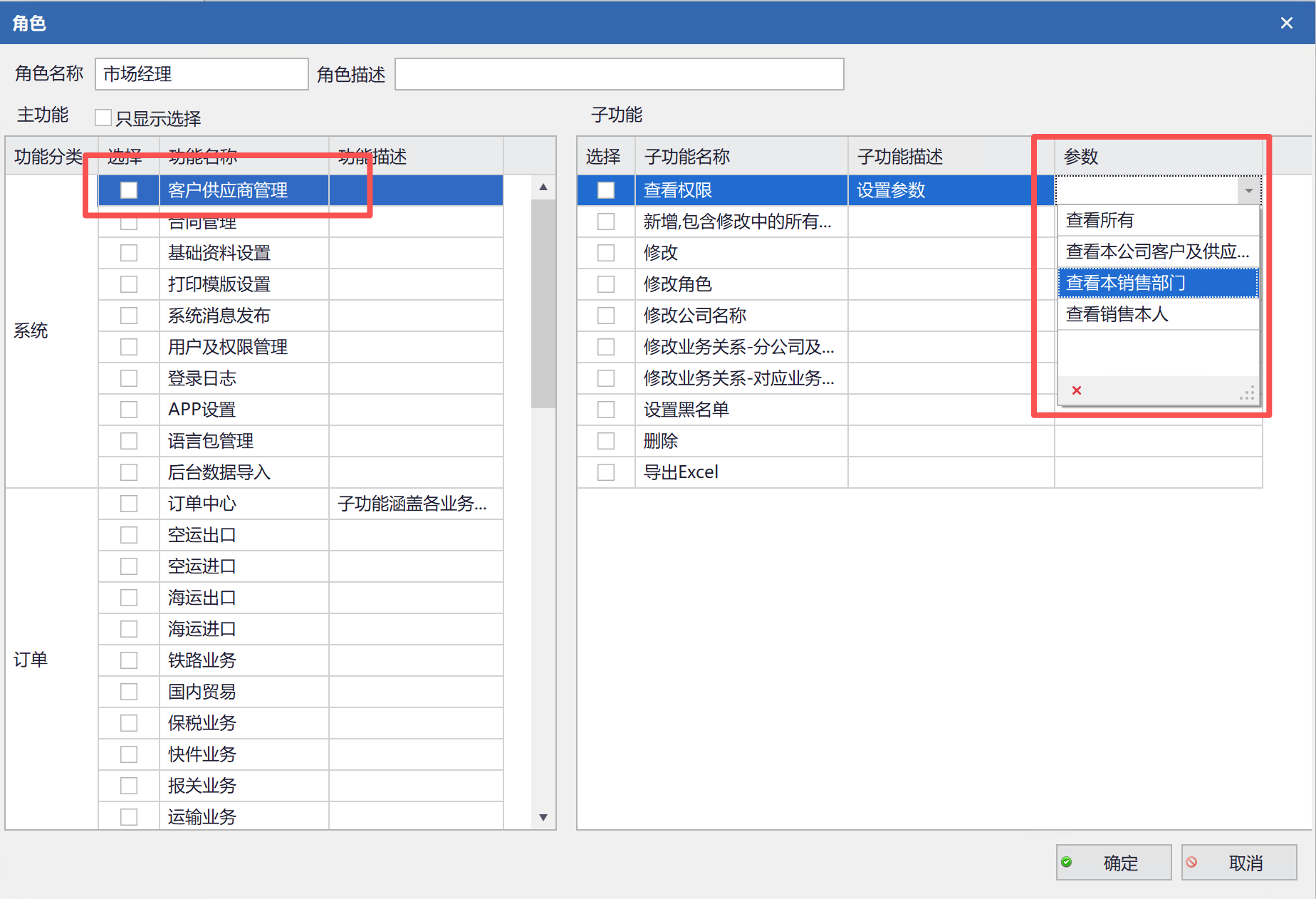
图(1)
第二步:批量授权(快速上岗)
角色建好后,如何快速让部门里的 10 个人都拥有这个权限?
- 在左侧角色列表中,选中刚刚建好的角色(如“客服”)。
- 点击上方的 【选择用户】 按钮。
- 在弹出的用户列表中,批量勾选需要该权限的所有员工。
- 点击 【确定】。
- 效果:被选中的所有人立即拥有了该角色的权限。
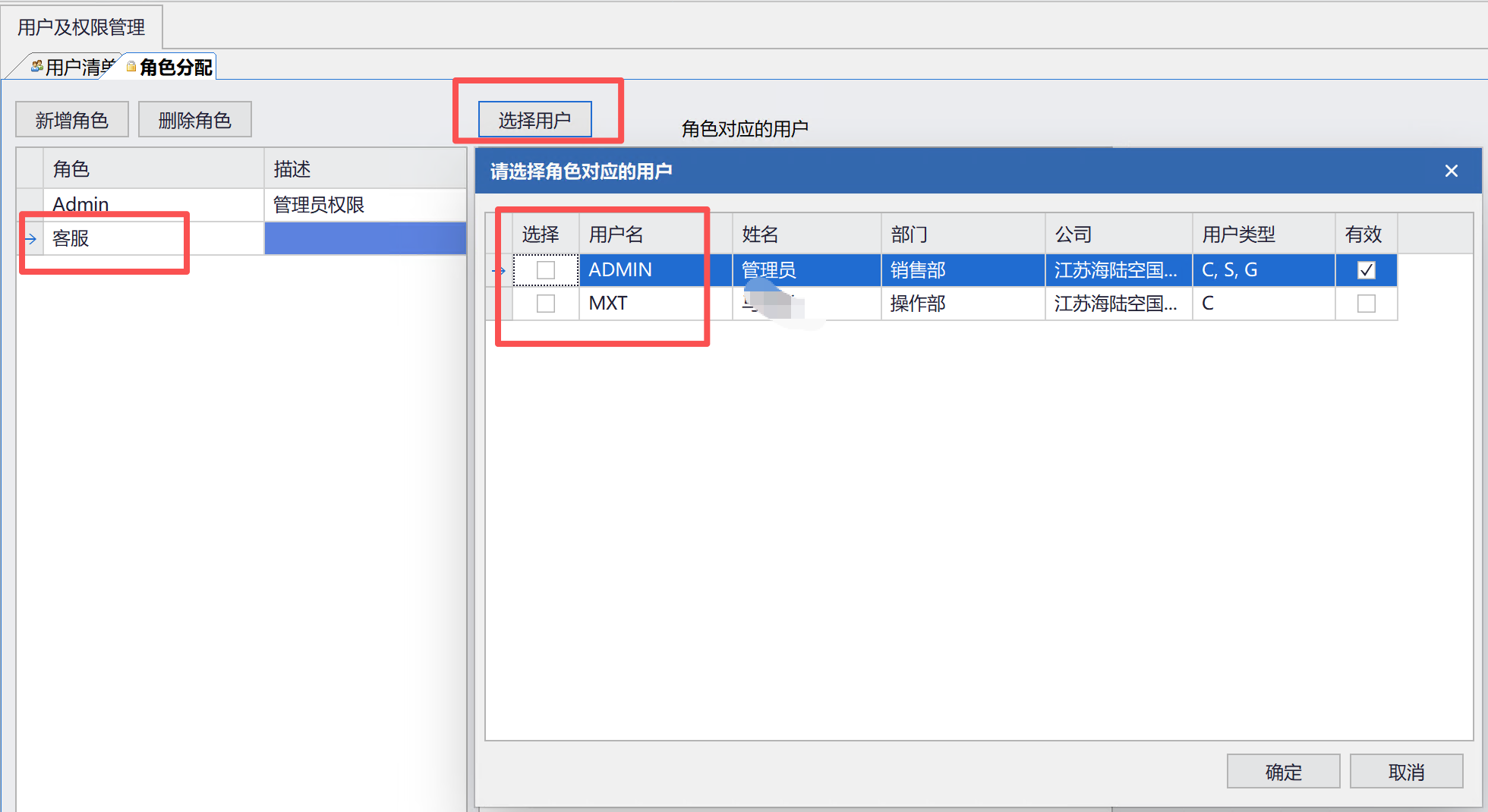
图(2)
第三步:个别调整(查漏补缺)
如果某个老员工转岗了,需要增加或移除某个角色,怎么操作?
- 切换回 【用户清单】 标签页。
- 双击打开该员工的账号详情。
- 关键操作:在角色列表区域,取消勾选“只显示拥有的角色”。
- 作用:此时系统会展示所有可用角色。
- 调整权限:
- 新增权限:在想要增加的角色前打钩。
- 移除权限:将原有的钩去掉。
- 点击 【确定】 保存。

图(3)
第四步:删除角色(清理维护)
当某个临时项目组解散,或者岗位撤销时,建议删除废弃角色以保持系统整洁。
- 进入 【角色分配】 界面。
- 在左侧列表中选中需要删除的角色。
- 点击上方的 【删除角色】 按钮。
- 系统会弹出确认提示,点击 【是】 即可。
⚠️ 安全提示: 删除角色前,请确认是否有员工仅依赖该角色进行工作。如果有,请先为这些员工分配新的角色,否则删除后他们将无法操作相关功能。

图(4)
视频教程
权限管理关乎数据安全,建议您观看下方视频,掌握更细节的操作技巧:
总结:
通过“建角色-批授权-微调整-勤清理”的闭环管理,您将轻松掌控企业的数字权限大门。