智能客服

帮助中心

快速导航
  • 返回教程列表
目录
  • 无目录
分类教程
  • 整体介绍 18
    • 101.立刻云国际物流管理系统的介绍(货代软件系统)
    • 102.立刻云系统的安装说明
    • 103.如何同时打开两个立刻云系统
    • 104.如何打包和使用绿色版立刻云系统
    • 105.立刻云L5局域网版如何设置数据库备份
    • 106.立刻云L7集团版如何设置数据库备份
    • 107.如何自助购买立刻云或自助续费、开票
    • 108.起始页中的图表设置
    • 109.立刻云系统的小技巧集锦
    • 110.苹果手机如何安装立刻云APP
    • 111.安卓手机扫码安装立刻云APP
    • 112.安卓商城如何安装立刻云APP
    • 113.立刻云APP中拍照上传的使用说明
    • 114.立刻云APP中扫描枪的使用说明
    • 115.立刻云APP中客户跟踪的使用说明
    • 116.立刻云APP的初始设置
    • 117.标准版销售模块相关功能介绍
    • 118.售后服务工作时间及服务范围
相关教程

正在加载教程内容...

帮助中心 /

113.立刻云APP中拍照上传的使用说明

整体介绍 2025-06-17 299
打开“拍照上传”功能,可以从手机相册中选择图片或直接拍照上传文件,这些文件会保存在立刻云“协同文件夹”内的“APP上传”下,以上传账号命名的专属文件夹中。

打开“拍照上传”功能,可以上传手机相册中的图片,也可以手机拍照上传文件。如图(1)

图(1)

所上传的文件,都会保存到立刻云系统的“协同文件夹”中,打开“协同文件夹”,可以看到一个“APP上传”文件夹,双击打开,可以看到以自己账号命名的文件夹,默认只看到自己本人的,也可以授权给其他人,选中文件夹鼠标右击选择“权限”,点击 “选择用户”按钮,勾选需要授权的账号,点击“确定”即可。如图(2)、图(3)、图(4)
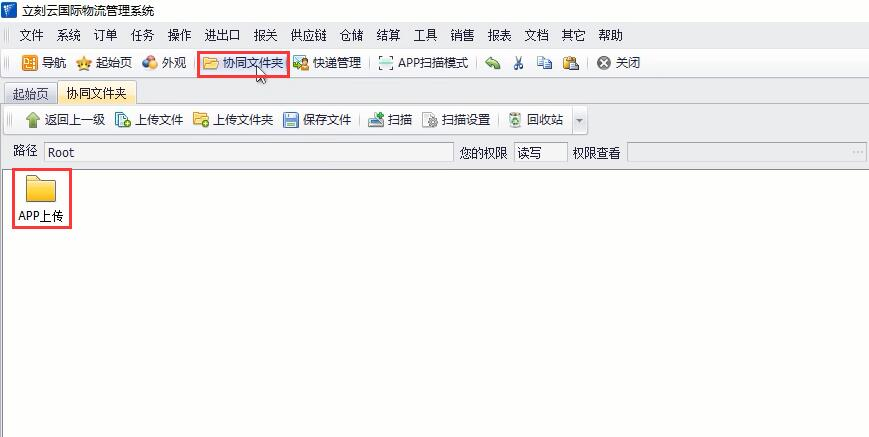
图(2)
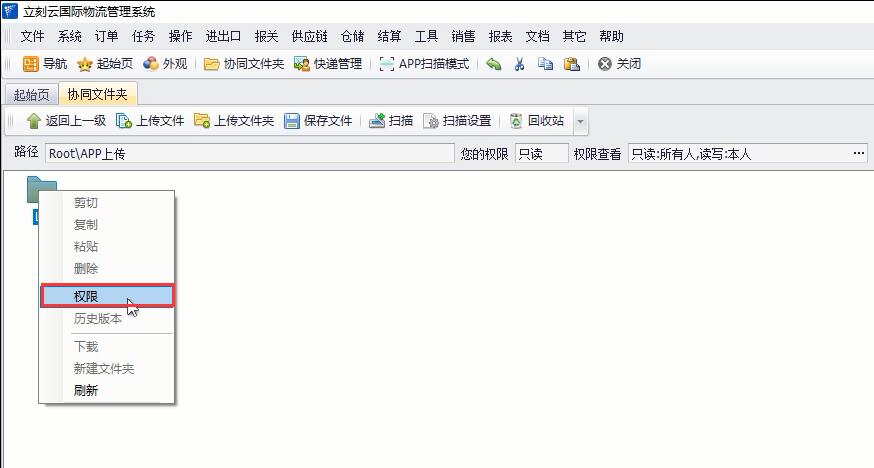
图(3)

图(4)

最后双击打开某个订单,点击“电子文档”按钮,打开“APP导入”功能,即可把上传的文件导入到对应的订单中。如图(5)
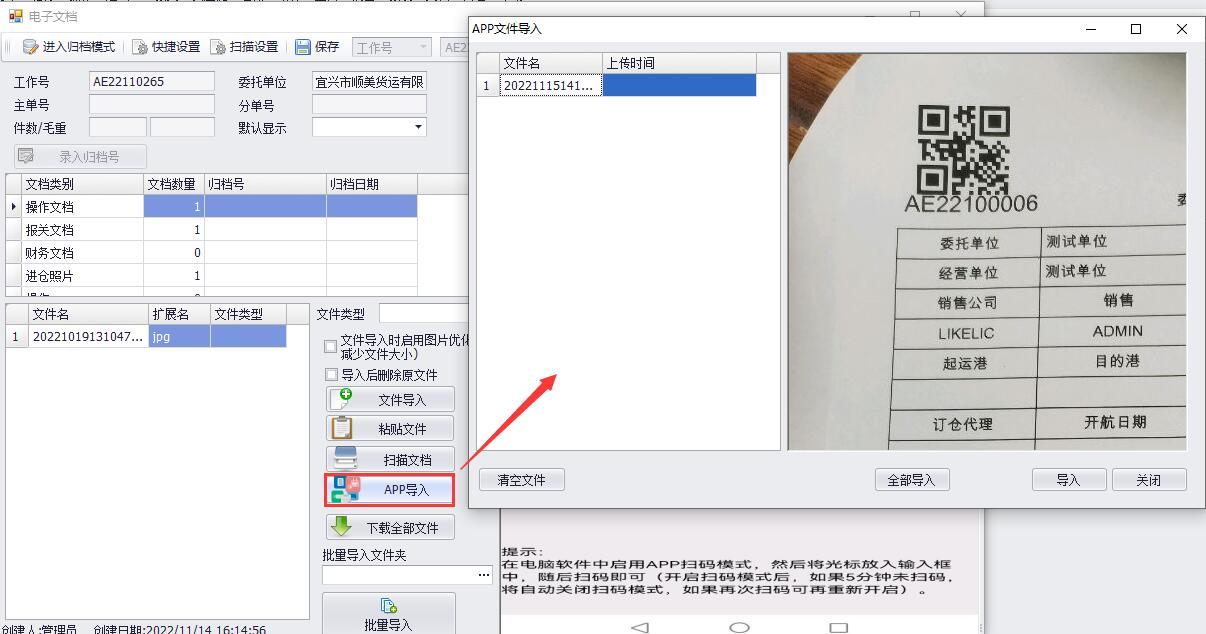
图(5)

您还可以观看如下视频:

要查看此视频,请启用JavaScript并考虑升级到支持HTML5视频的浏览器

本页目录
  • 无目录

教程内容加载失败