智能客服

帮助中心

快速导航
  • 返回教程列表
目录
  • 无目录
分类教程
  • 整体介绍 18
    • 101.立刻云国际物流管理系统的介绍(货代软件系统)
    • 102.立刻云系统的安装说明
    • 103.如何同时打开两个立刻云系统
    • 104.如何打包和使用绿色版立刻云系统
    • 105.立刻云L5局域网版如何设置数据库备份
    • 106.立刻云L7集团版如何设置数据库备份
    • 107.如何自助购买立刻云或自助续费、开票
    • 108.起始页中的图表设置
    • 109.立刻云系统的小技巧集锦
    • 110.苹果手机如何安装立刻云APP
    • 111.安卓手机扫码安装立刻云APP
    • 112.安卓商城如何安装立刻云APP
    • 113.立刻云APP中拍照上传的使用说明
    • 114.立刻云APP中扫描枪的使用说明
    • 115.立刻云APP中客户跟踪的使用说明
    • 116.立刻云APP的初始设置
    • 117.标准版销售模块相关功能介绍
    • 118.售后服务工作时间及服务范围
相关教程

正在加载教程内容...

帮助中心 /

116.立刻云APP的初始设置

整体介绍 2025-06-17 355
立刻云APP的初始设置需在电脑端依次点击“系统”—“APP设置”,勾选“启用APP登录”或“启用全功能”,可自定义APP标题,并在“订单明细设置”中增设显示内容;若需设置用户不使用默认权限,则要在“系统”—“用户及权限管理”中新增角色并分配权限给指定用户。

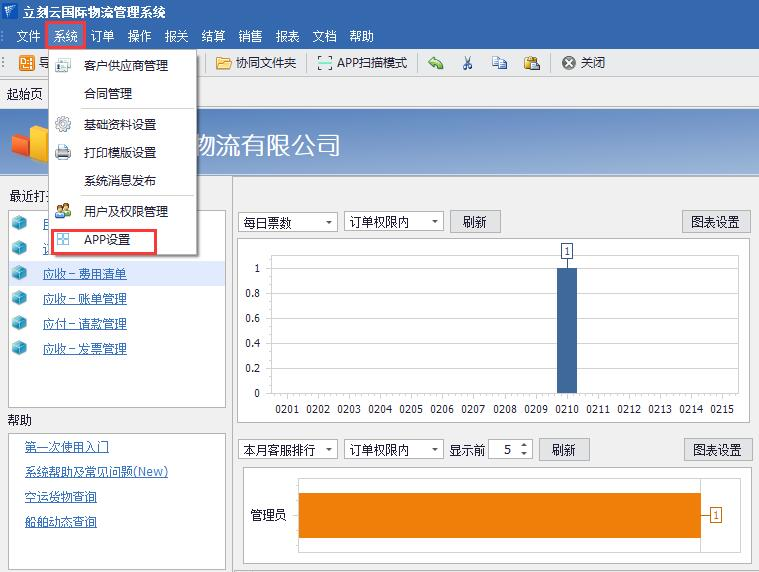
依次点击“系统”—“APP设置”,如图(1)
图(1)

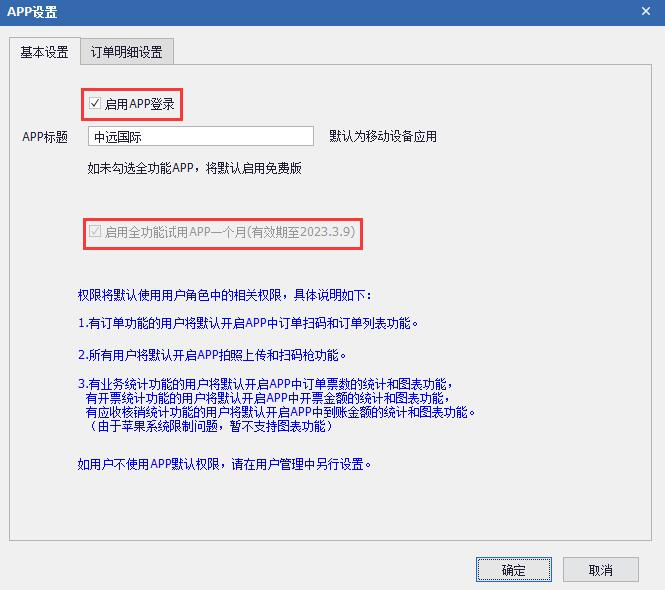
在基本设置界面勾选“启用APP登录”(免费版),也可以勾选启用全功能(选配全功能版),自动试用一个月,后期若想一直使用全功能可联系我司。如图(2)
图(2)

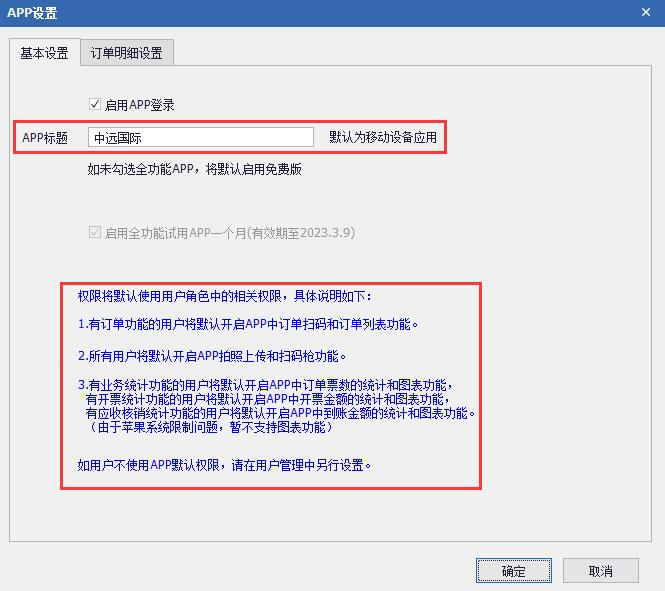
可自行设置APP标题, APP的权限是默认立刻云系统用户角色中的相关权限。如图(3)
图(3)

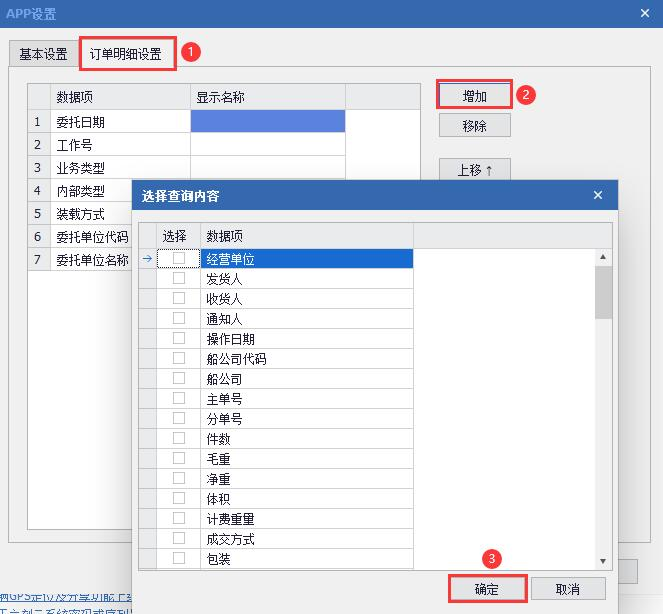
在①订单明细设置界面,点击②【增加】按钮,设置订单列表需要显示的内容,都设置好后点击③【确定】按钮。如图(4)
图(4)

设置用户不使用APP默认权限,依次点击“系统”—“用户及权限管理”,如图(5)

图(5)

在①角色分配界面,点击②【新增角色】按钮,填好角色名称,勾选APP中需要开启的权限,都设置好后点击【确定】按钮,如图(6)

图(6)

接着点击②【选择用户】按钮,把APP角色赋予给需要的用户。如图(7)
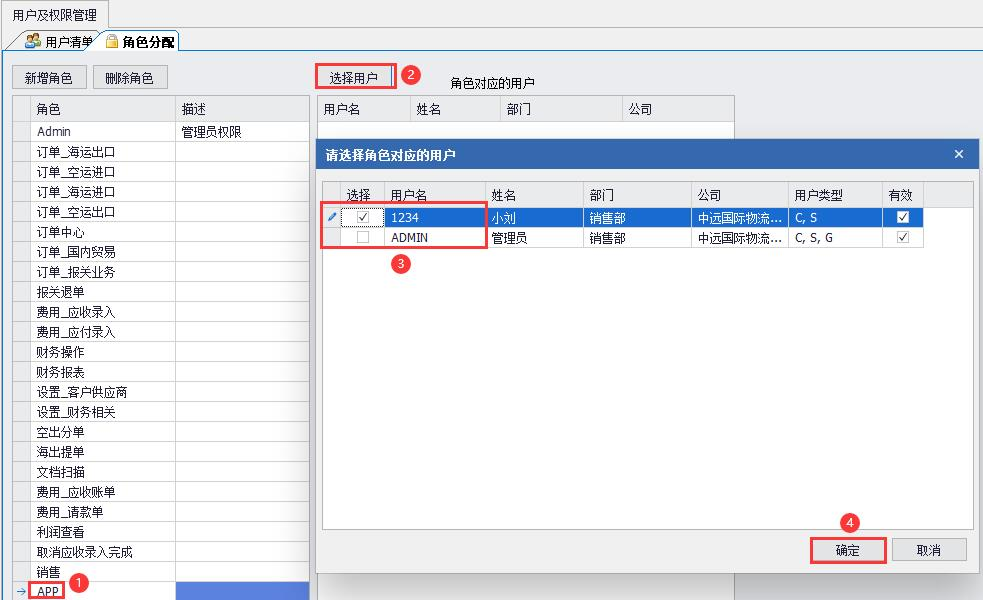
图(7)

您还可以观看如下视频:

要查看此视频,请启用JavaScript并考虑升级到支持HTML5视频的浏览器

本页目录
  • 无目录

教程内容加载失败