117.标准版销售模块相关功能介绍
一、客户跟踪管理功能介绍
依次点击“销售—客户跟踪管理”,接着点击【新增客户】,在客户资料界面上方先维护好客户名称、销售来源等内容,点击【保存】按钮。如图(1)

图(1)
再双击打开,在跟踪记录中点击【新增】按钮,维护好相应内容,接着点击【生成报告】按钮,维护好对应的内容点击【提交报告】。如图(2)、图(3)、图(4)
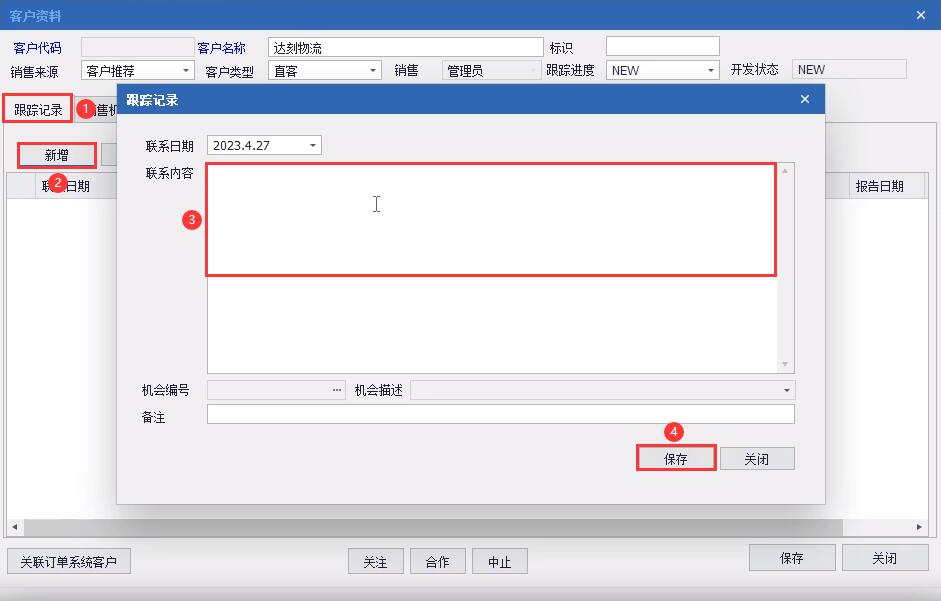
图(2)

图(3)
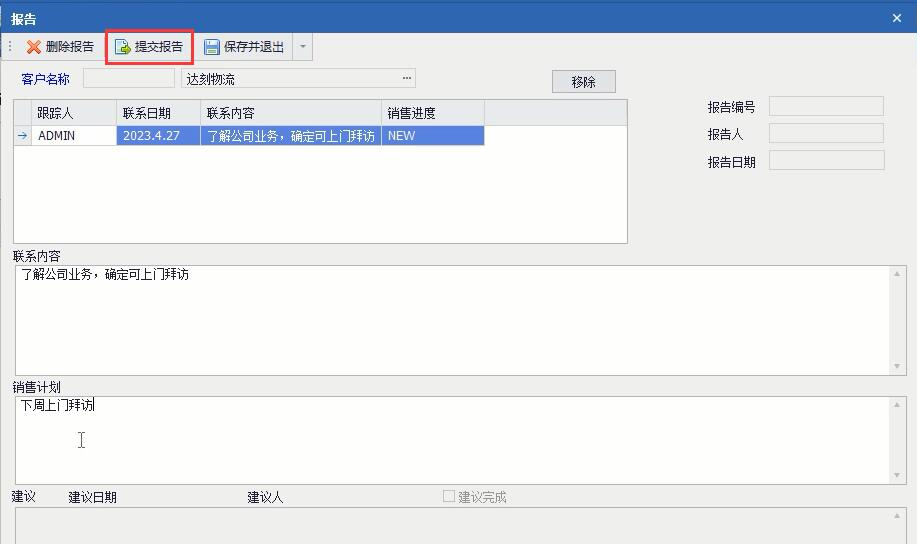
图(4)
进入“销售机会”界面,点击【新增】或者【删除】按钮,记录最近追踪情况。如图(5)
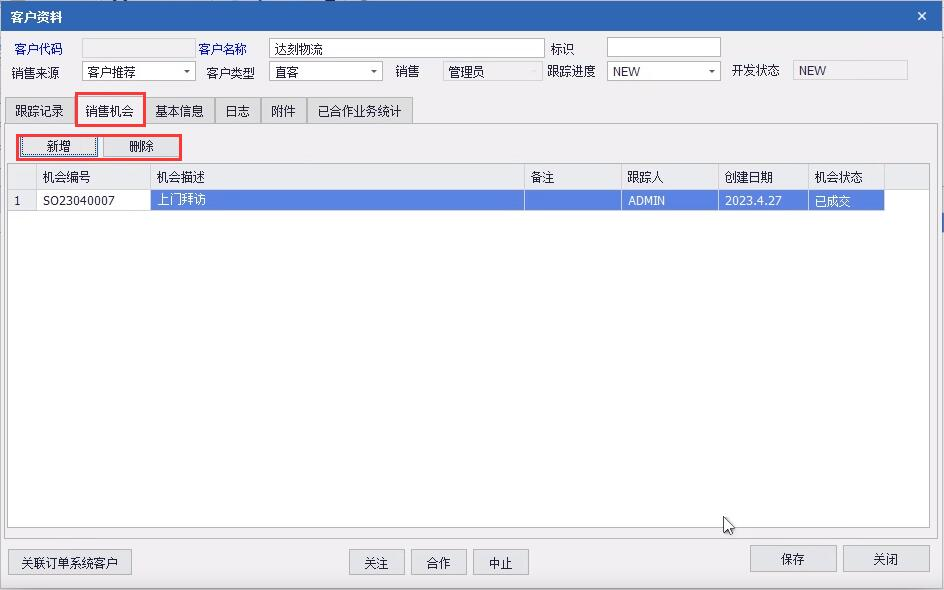
图(5)
进入“基本信息”界面,可以维护客户“联系人”、“地址”、“公司概况”等内容。如图(6)

图(6)
“日志”界面可以查看到操作记录。如图(7)
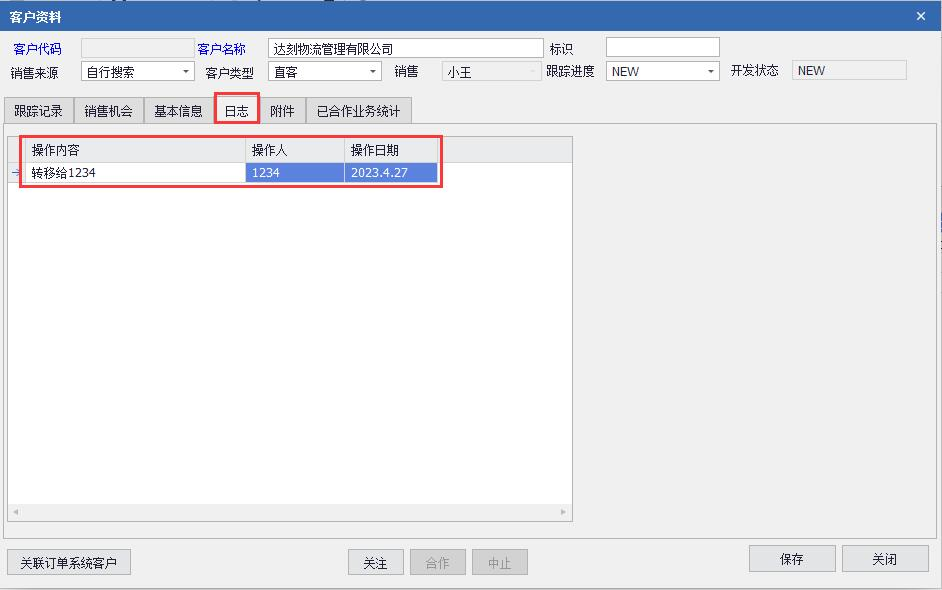
图(7)
“附件”界面,可以上传客户相关的电子文档资料。如图(8)

图(8)
客户相关资料都编辑好点击【保存】按钮,点击左下方的【关联订单系统客户】按钮,即可将销售客户与系统内客户做关联。这里对应了“关注、合作、中止”三种客户开发状态,可根据需要选择。如图(9)、图(10)
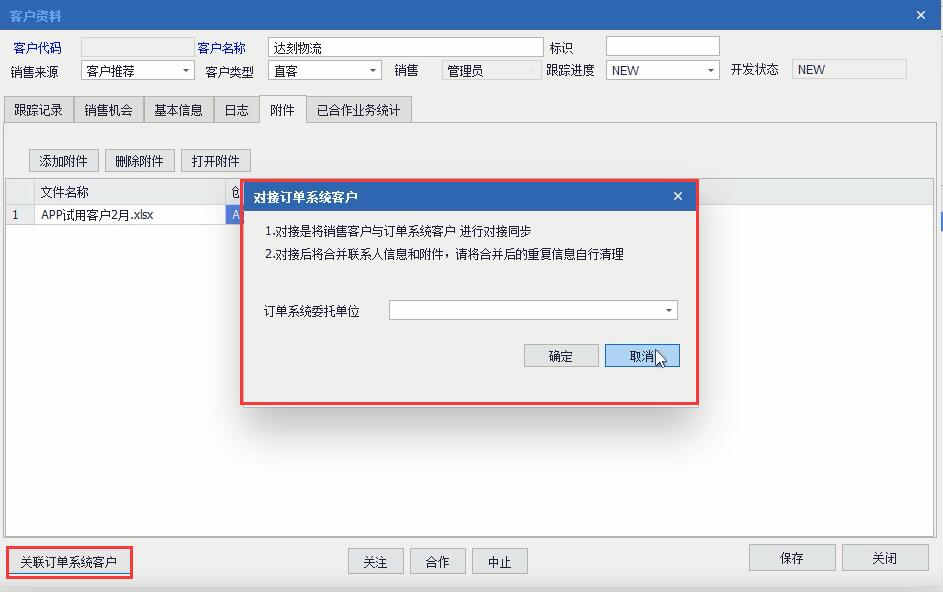
图(9)
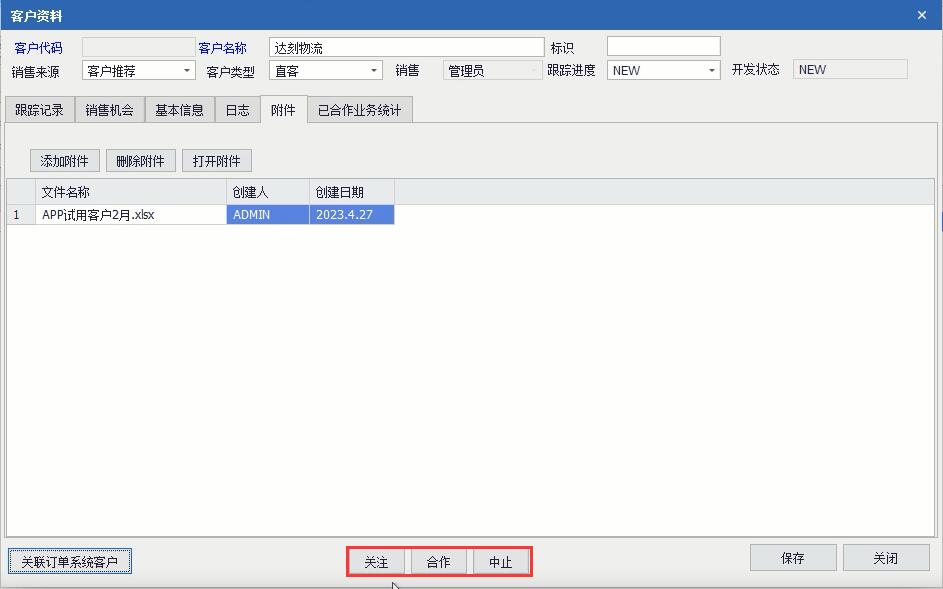
图(10)
选中某个客户,点击【转移客户】按钮,可以把此客户转移到客户池,也可以转移给其他销售。如图(11)

图(11)
右侧这里可以通过“维护模式、浏览模式、客户池”三种方式检索客户。如图(12)

图(12)
点击【客户统计】按钮,进入统计界面,筛选好统计条件进行统计,可以通过“统计项目”、“汇总方式”进行不同维度的统计,列表处鼠标右击,可以导出Excel表。 如图(13)、图(14)

图(13)

图(14)
您还可以观看如下视频:
二、客户跟踪记录
通过相应的查询条件,点击【检索】按钮,可以查询各销售人员的记录,列表处鼠标右击,可以导出Excel表。如图(15)
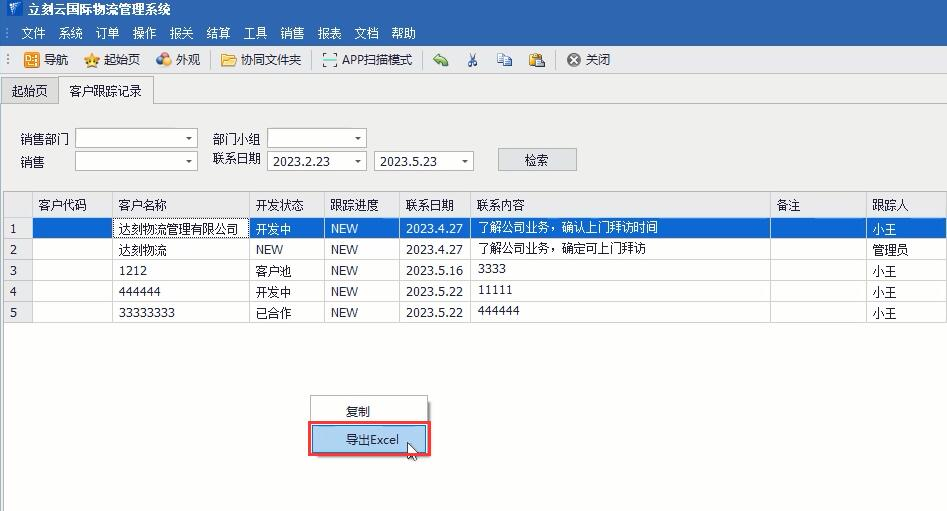
图(15)
您还可以观看如下视频:
三、销售机会管理
可通过具体销售部门、具体销售人员等内容检索出对应的客户,可以双击打开客户维护内容,列表处鼠标右击,可以导出Excel表。如图(16)、图(17)

图(16)

图(17)
您还可以观看如下视频:
四、销售报告管理
此界面是由销售主管或销售经理给普通销售生成的销售报告给出建议。
通过查询条件,检索出相应报告,双击打开,填好“建议”一栏内容,勾选“建议完成”,点击【保存并退出】按钮。列表处鼠标右击,可以导出Excel表。如图(18)、图(19)

图(18)

图(19)
您还可以观看如下视频:
五、销售设置
可以通过检索条件检索出对应的销售用户,双击打开此用户,设置该用户的“客户开发上限”。如图(20)
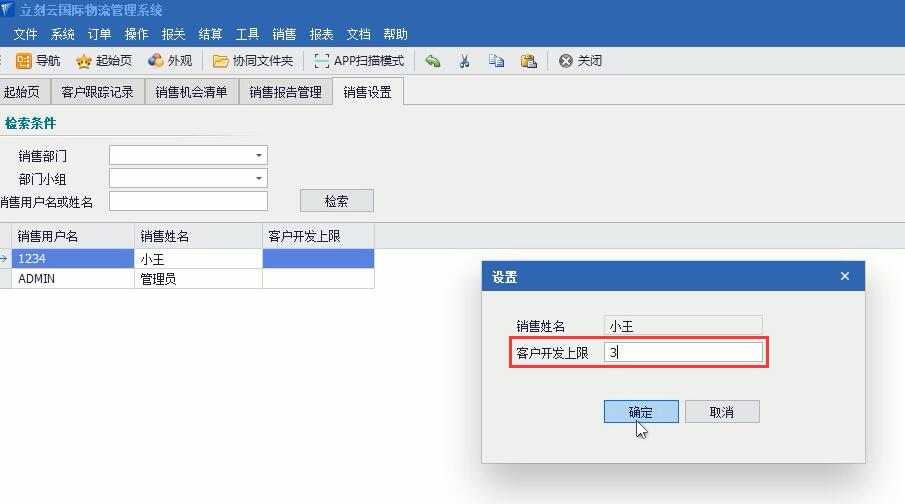
图(20)
设置好后,用该用户登陆系统看下效果,依次点击“销售—客户跟踪管理”,点击【新增客户】按钮,维护相关信息后点击【关注】按钮,会有超过开发上限的提示。如图(21)
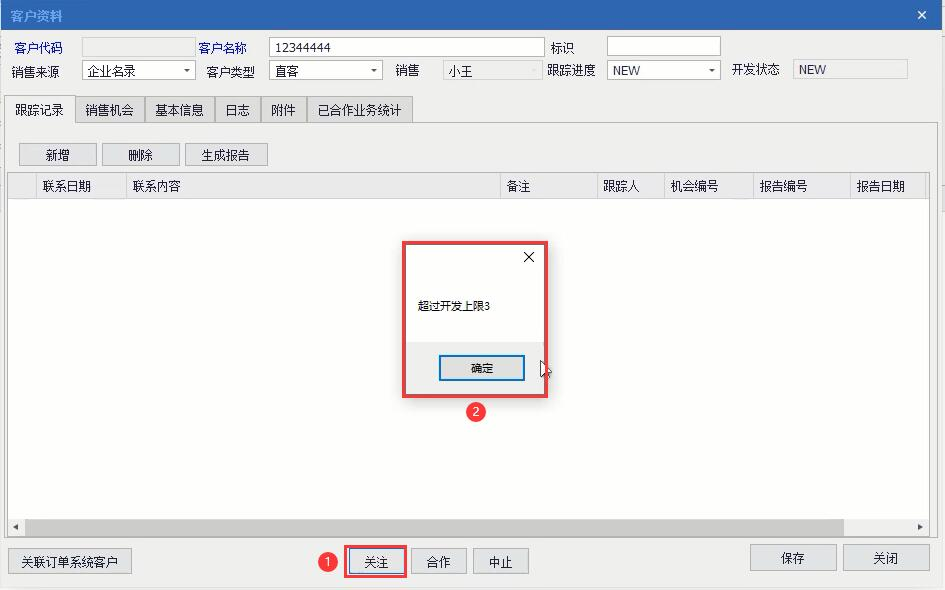
图(21)
您还可以观看如下视频: