202.如何灵活自主的设置打印模版格式
立刻云系统内置了强大的可视化报表设计器。无论是空运工作单、海运提单,还是陆运派车单,您都可以像编辑 PPT 一样,通过“拖拉拽”的方式,从零开始设计出完全符合公司业务需求的单据格式。
第一步:进入设计画布
为了安全起见,我们建议在现有模版基础上进行复制修改,或者新增一个全新的模版。
- 路径:依次点击 【系统】 → 【打印模版设置】,在列表中找到您需要调整的报表类型(例如:AE报表-空运出口工作表)。
- 操作:点击 【新增模版】(从零开始)或 【复制模版】(基于现有修改)。
- 进入:双击选中模板,点击 【打印模版设计】 按钮,进入可视化编辑界面。
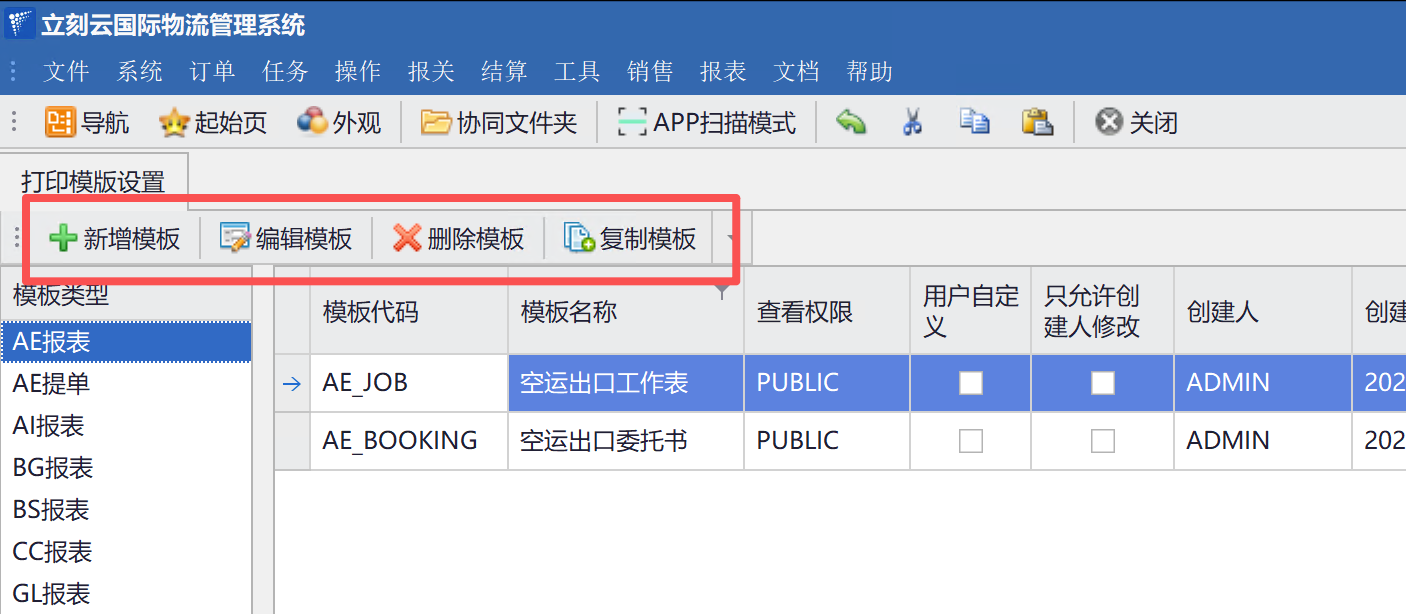
图(1)
第二步:配置数据源(最关键一步)
核心概念:画布默认是空白的,我们需要搭建一座桥梁,告诉模版“去哪里取数据”。
1. 添加数据表
- 点击顶部菜单的 【数据源设置】。
- 在弹出窗口左侧“表名”下方的空白处,点击鼠标右键,选择 【增加新表】。
- 输入表名(最常用的是输入
job),点击 【确定】。
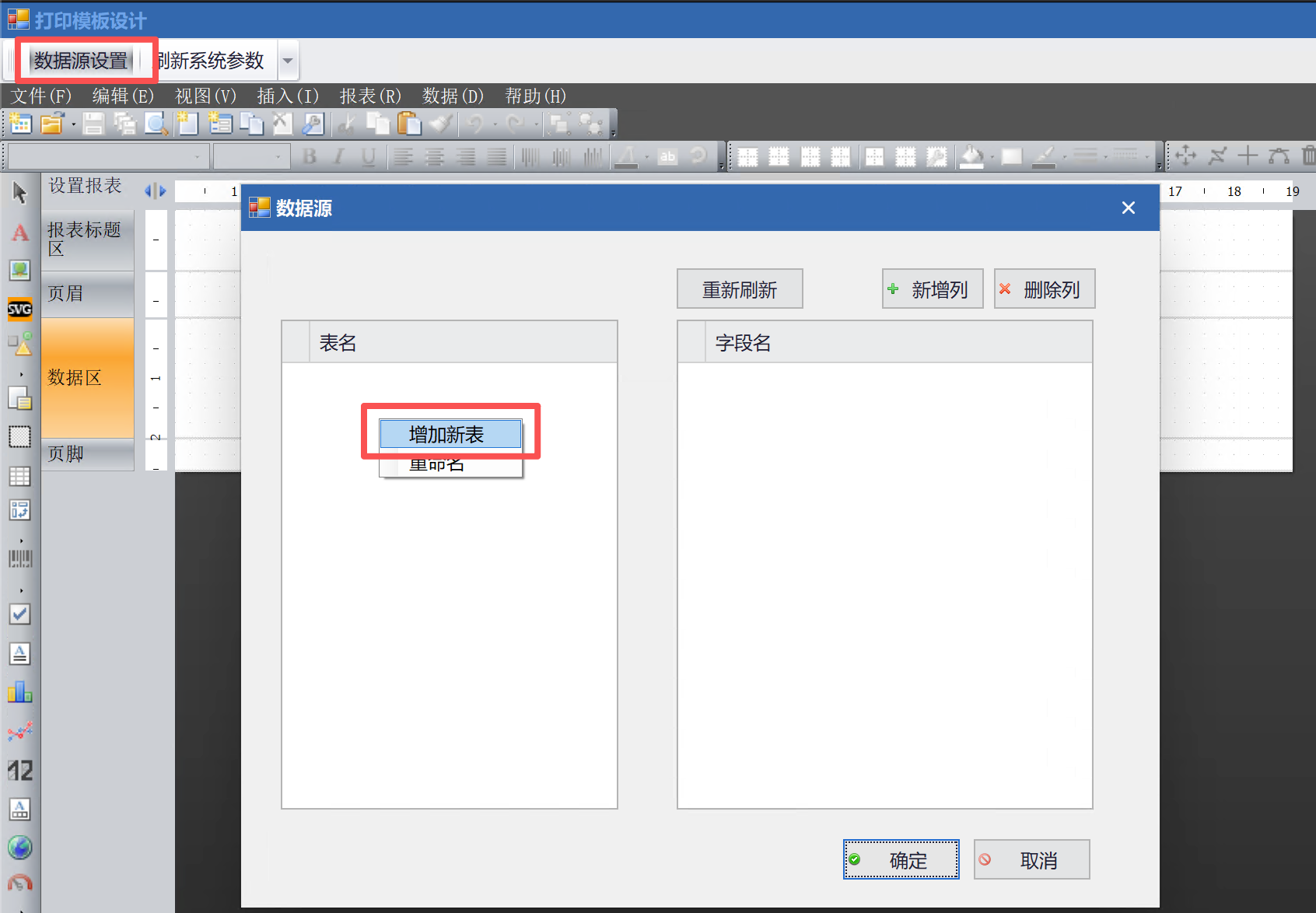
图(2)
2. 刷新与绑定
- 刷新数据:添加表名后,务必点击上方工具栏的 【重新刷新】 按钮,让系统抓取数据结构。
- 绑定区域:回到设计主界面,双击左侧的 【数据区】,在属性框中选中刚刚添加的
job表。 - 作用:此时,您的模版正式与订单数据库连通了。

图(3)
? 附:常用数据源字典(建议收藏)
| 表名 | 描述 | 适用场景 |
| job | 订单信息表(含订单基本信息和其他信息) | 最常用。包含订单号、件重尺、收发货人等核心信息。 |
| sebl | 海出提单表 | 制作海运提单 (MBL/HBL) 时使用。 |
| aebl | 空出提单表 | 制作空运提单 (MAWB/HAWB) 时使用。 |
| tms_order | 运输明细表(仅限单条打印使用) | 制作陆运派车单、签收单时使用。 |
| ar_bill | 应收账单主表 | 制作账单表头(如账单号、总金额)。 |
| ar_bill_charge | 应收账单费用明细表 | 制作账单中间的费用列表。 |
注:更多特殊数据表名,可联系立刻云售后工程师获取。
第三步:规划页面布局
在开始画格子之前,先确定纸张大小和各区域的高度。
- 调整区域高度:设计界面左侧有几条横向的灰色粗线。上下拖动它们,可以调整页眉(放LOGO)、数据区(放内容)、页脚(放页码)的高度。
- 设置纸张:点击菜单栏 【文件】 → 【页面设置】,调整纸张是 A4 还是 A5,以及上下左右的页边距。

图(4)

图(5)
第四步:绘制表格框架
这就好比在 Excel 中画表格,但这里我们需要使用“文本框”来拼凑。
- 画辅助线:点击上方和左侧的标尺区域,点出蓝色的辅助线,帮助对齐。
- 插入文本框:点击菜单 【插入】 → 【文本】,在画布上拖拽出一个方框。
- 调整与复制:调整方框大小,通过复制粘贴(Ctrl+C/V)快速生成多个方框,拼成一个表格。
- 添加边框:按
Ctrl+A全选所有文本框,点击工具栏的 【所有框线】 按钮,给它们加上黑色边框。

图(6)
第五步:填充内容(文本与变量)
文本框里可以放两类内容:固定的标题 和 变化的数据。
1. 输入固定文本(标签)
双击文本框,直接输入文字。
- 例如:输入“MAWB NO.:” 或 “DESTINATION:”。
2. 插入动态数据(变量)
双击文本框打开编辑窗口,点击右侧数据源前的 + 号。
- 展开
job表,双击您需要的字段(如job_no)。 - 效果:文本框内显示为
[job.job_no]。打印时,这里会自动变成具体的订单号。 - 提示:如果您使用了自定义扩展字段,格式通常为
[job.f001]。

图(7)
第六步:品牌植入(Logo与图片)
让单据看起来更专业,加上公司的 LOGO 或公章。
- 点击菜单 【插入】 → 【图片】,拖出一个图片框。
- 双击图片框,点击 【加载】,从电脑选择图片文件并确认。
- 拖拽图片框边缘,调整大小和位置。
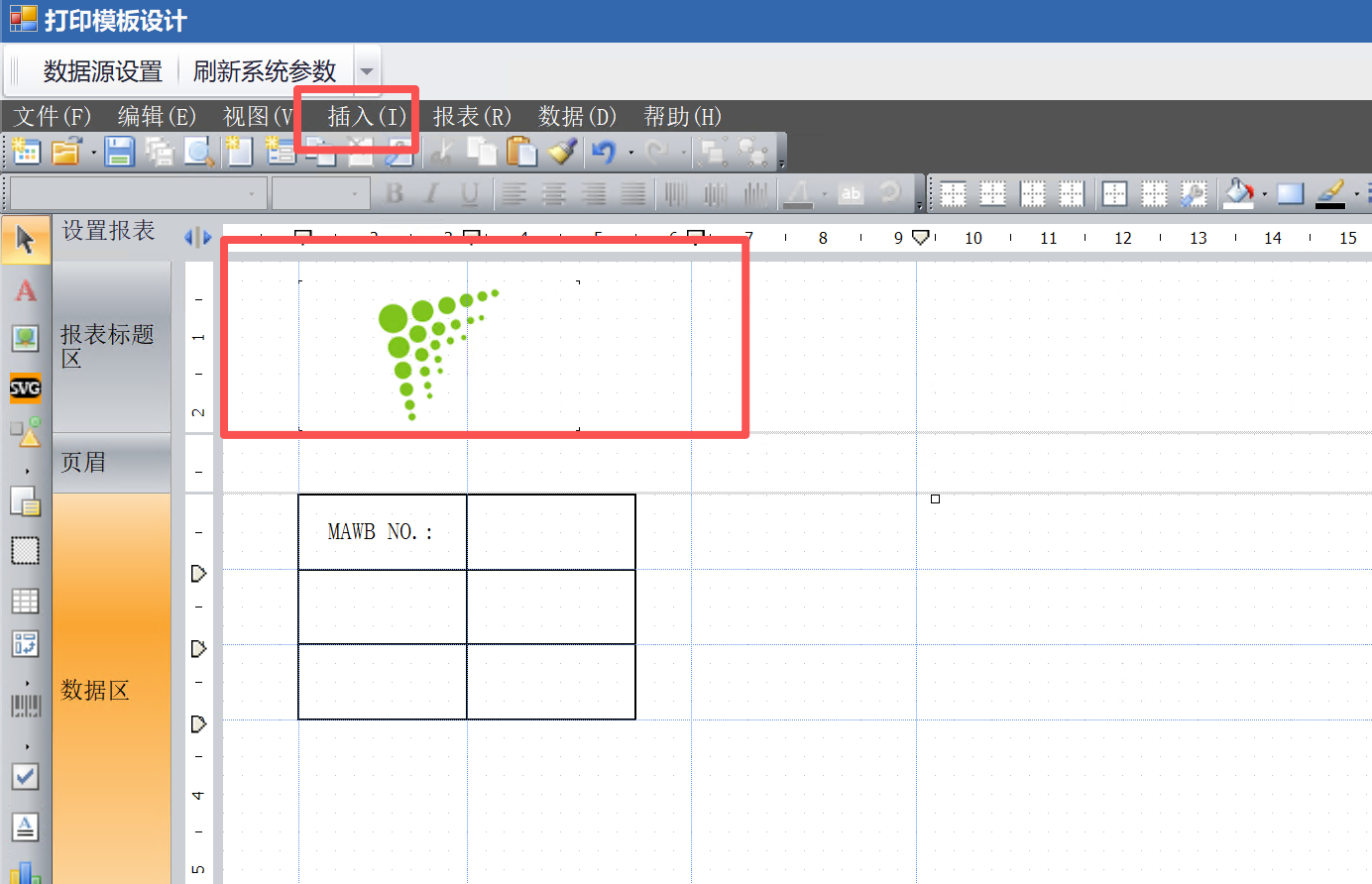
图(8)
第七步:保存、测试与导出
设计完成后,别忘了验证成果。
- 保存设计:点击左上角 【保存报表】, 然后关闭设计器。
- 命名模版:在弹出的窗口中输入模版代码和名称(如:Air-Worksheet-2026),点击确定。
- 真机测试:
- 回到业务列表(如空运出口),选中一票订单,点击 【打印】。
- 双击您刚刚做好的模版进行预览。
- 导出 PDF:
- 在预览界面,点击左上角 【保存】 图标 → 选择 【Adobe Acrobat】。
- 关键点:在导出设置中,不要勾选【压缩】,直接确定,即可生成高清 PDF 文件。

图(9)
视频教程
如果您希望更直观地观看从零开始的操作演示,请点击下方视频:
总结:
掌握了“数据源配置”和“文本框绘制”这两个核心技巧,您就拥有了无限的定制能力,能够从容应对各种复杂的单据格式需求。