智能客服

帮助中心

快速导航
  • 返回教程列表
目录
  • 一、 搭建部门与小组
  • 二、 将员工分配到部门
分类教程
  • 基础资料 19
    • 201.立刻云系统中的基础资料设置
    • 202.如何灵活自主的设置打印模版格式
    • 203.如何设置业务必录项(防止漏录关键信息)
    • 204.如何自定义字段(附加数据项功能说明)
    • 205.空运出口业务的分泡设置与应用
    • 206.如何添加电子文档中的文档类别
    • 207.如何设置电子文档中的文件类型
    • 208.如何设置币种及维护月度汇率
    • 209.如何添加应收、应付的费用类型
    • 210.如何调整和新增分公司
    • 211.如何修改公司组织架构
    • 212.立刻云系统密码强度设置介绍
    • 213.在系统起始页添加公司LOGO的教程
    • 214.巧用“内部类型”细分业务数据
    • 215.打印模版内添加公司LOGO、银行信息
    • 216.英文费用名称的维护和打印模板中调用
    • 217.修改打印模板中公司名称的两种方法
    • 218.打印模版设计时,多行文本字段显示第一行的方法
    • 219.如何彻底隐藏已取消的订单或“删除”无效订单
相关教程

正在加载教程内容...

帮助中心 /

211.如何修改公司组织架构

基础资料 2025-06-18 296
公司的业务扩展了,新成立了“海外销售部”?或者原有部门拆分成了不同的小组?这时候您需要更新系统的组织架构,以确保后续的数据权限能准确对应到人。
组织架构的维护分为两步:先搭架子(建部门/小组),再填人(分配员工)。

一、 搭建部门与小组

路径: 【系统】 - 【基础资料设置】 - 【公司组织架构】

  1. 选择公司: 进入界面后,双击您要维护的那家公司名称。
  2. 新增部门: 点击 【新增】 按钮,建立一级部门(例如:业务部)。
  3. 新增小组(可选): 选中刚才建立的部门,再次点击 【新增】。这时建立的就是该部门下的二级小组(例如:业务一部、业务二部)。
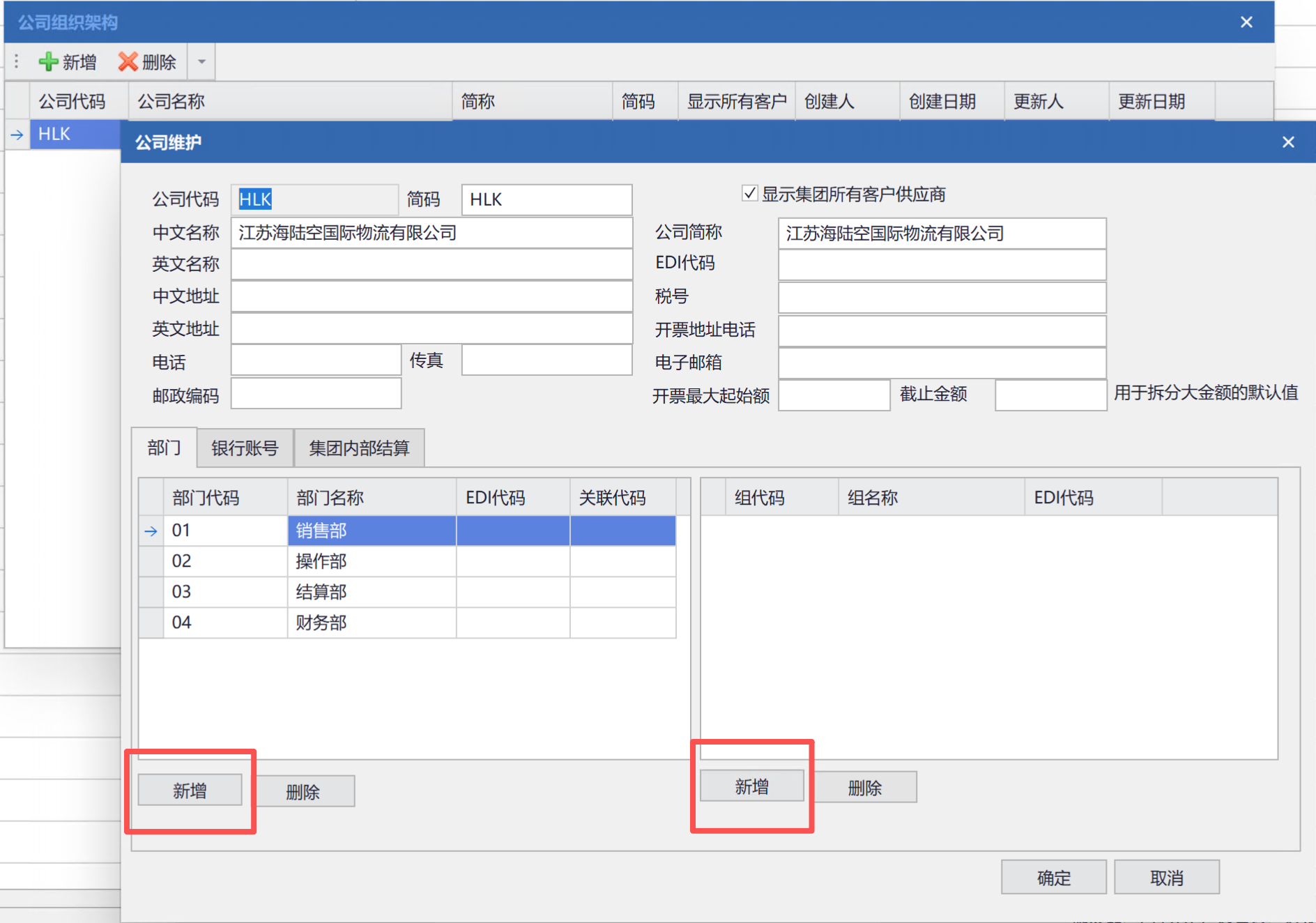
图(1)

二、 将员工分配到部门

架构搭好后,系统还不知道谁属于哪个部门,需要去用户管理界面进行“入列”操作。

路径: 【系统】 - 【用户及权限管理】

  1. 找到目标员工,双击编辑(如果是新员工则点击 【新增用户】)。
  2. 在用户信息弹窗中,找到 “部门” 和 “部门小组” 的下拉菜单。
  3. 选择刚才在第一步中建立好的部门和小组,保存即可。

这样,该员工在系统中的归属关系就确立了,以后统计“业务一部”的业绩时,就会自动包含他的数据。

图(2)

您还可以观看如下视频:

要查看此视频,请启用JavaScript并考虑升级到支持HTML5视频的浏览器

本页目录
  • 一、 搭建部门与小组
  • 二、 将员工分配到部门

教程内容加载失败