219.如何彻底隐藏已取消的订单或“删除”无效订单
本教程详细指导如何在立刻云系统中隐藏状态为“取消”的订单。通过简单的系统参数设置,您可以让已取消的订单不再显示于订单列表与统计报表中,打造更清爽的界面。
在立刻云系统中,为了保证数据的完整性和便于管理层进行数据分析(例如:统计因接单错误或客户违约导致的订单取消情况),系统默认不支持直接“删除”订单。
如果您发现某笔订单无效,可以将其“订单状态”更改为【取消】。默认情况下,这些已取消的订单依然会在系统中保留并可以被查询到。如果您希望让管理界面更清爽,彻底隐藏这些已取消的订单,需要先确保立刻云系统版本在 V9.4.75.0 版本以上,然后按照以下步骤进行设置:
一、 隐藏已取消订单的操作步骤
- 登录系统: 请使用具有最高权限的 ADMIN 账号登录立刻云系统。
- 进入设置: 在系统菜单中,依次点击展开:
系统>基础资料设置>系统参数设置。 - 修改参数: 切换至 【业务控制项】 界面。
- 勾选隐藏: 找到并勾选 【取消的订单不再查看】 选项,保存设置。
- 重新登录: 退出当前账号并重新登录系统,设置即可生效。
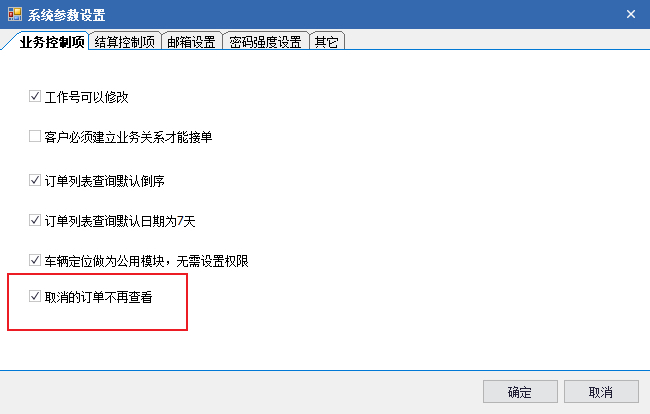
💡 设置效果说明: 生效后,您不仅在正常的订单列表中查看不到已取消的订单,同时在订单列表及统计报表的检索条件:【订单状态】的检索下拉菜单中,“取消”这一条件字段也会被自动隐藏。
二、 如何恢复显示已取消的订单?
如果后续因为对账或统计需要,您又想重新查看这些被隐藏的取消订单,可以通过以下步骤随时恢复:
- 使用 ADMIN 账号登录立刻云系统。
- 依次打开:
系统>基础资料设置>系统参数设置。 - 在 【业务控制项】 界面,取消勾选 【取消的订单不再查看】 选项并保存。
- 重新登录系统后,即可恢复查看到所有已取消的订单。