智能客服

帮助中心

快速导航
  • 返回教程列表
目录
  • 问题现象:
  • 问题原因:
  • 解决方案:
  • 方法一:
  • 方法二:
  • 方法三:代码签名认证(Code Signing)
分类教程
  • 常见问题 36
    • Q01.加载表样式失败!缺少根元素的解决办法
    • Q02.出现“未能加载文件或程序集”错误的解决方案
    • Q03.立刻云系统中调用“显示/隐藏列”等窗口时,出现闪退问题的解决方法
    • Q04.系统登录时出现登陆异常的处理方法
    • Q05.新增用户时,部门和小组都是空的,没得选,在哪设置?
    • Q06.新建订单时,为什么不能输入也不能选择销售?
    • Q07.立刻云系统里的经营单位、委托单位、结算单位是一样的吗?
    • Q08.订单中心的船名航班和新建订单中的船名航次&航班有何区别
    • Q09.新增客户或供应商的时候,客户分类是如何选择的?
    • Q10.立刻云系统里已经建好的订单怎么删除?
    • Q11.立刻云系统出现“从字符串向datatime转换时失败”的解决办法
    • Q12.立刻云系统目前财务上能实现哪些功能?
    • Q13.立刻云可以将系统里的数据可以恢复到之前的某一天吗?
    • Q14.立刻云系统的云服务版和局域网版有什么不一样呢?
    • Q15.立刻云系统是不是后期除了开发新功能,所有的维护都是免费?还有培训?
    • Q16.如果有一天不用立刻云系统了,系统上的数据怎么办?
    • Q17.立刻云系统怎么把一个客户一个月的费用全列出来?
    • Q18.立刻云系统里的船公司要自己增加吗?数据库有没有船公司选择?
    • Q19.立刻云系统导出来的PDF格式账单怎么全是乱码?
    • Q20.立刻云系统是否支持在线购买、自助续费、自助开票等?
    • Q21.关于立刻云系统局域网版售后服务到期的提示
    • Q22.系统报错:未能从程序集加载类型“Fal.Cds.frmXd_List”
    • Q23.立刻云系统主程序“L5.exe”被Mcafee实时扫描隔离的临时处理办法
    • Q24.使用Windows“照片查看器”预览不了图片情况
    • Q25.“服务器无法处理请求。 ---> System.Exception: 更新冲突!”解决办法
    • Q26.“调用的目标发生了异常”错误的解决方案
    • Q27.解决“通常不会下载L5客户端安装.exe,请在打开前确保信任L5客户端安装.exe”
    • Q28.立刻云系统是否支持英文版?
    • Q29.关于立刻云系统密码或序列号遗忘的处理方案
    • Q30.立刻云系统单一窗口EDI对接界面报错问题解决方法
    • Q31.立刻云客服、销售、售后服务联系方式
    • Q32.迁移局域网版系统时,数据库文件无法压缩的问题
    • Q33.登录提示:未能加载文件或程序集 'Fal.Efile',报错:恶意二进制信誉
    • Q34.运行系统时提醒:应用程序控制策略已阻止此文件,怎么办?
    • Q35.点击【扫描设置】时遇到的 Cannot find the device manager 2.x() 报错,怎么处理?
    • Q36.立刻网官网自助找回序列号的具体操作指南
相关教程

正在加载教程内容...

帮助中心 /

Q34.运行系统时提醒:应用程序控制策略已阻止此文件,怎么办?

常见问题 2026-03-03 4116
在 Windows 11 系统中运行立刻云系统时,若出现“未能加载文件或程序集...应用程序控制策略已阻止此文件”的报错弹窗,其根本原因是新版 Windows 11 默认启用了“智能应用控制”(Smart App Control)功能。该功能通过微软云端安全服务评估应用安全性,对于无法自信预测安全且缺乏有效数字签名的应用(如立刻云系统),会将其视为不受信任并直接拦截运行。解决此问题的方法是:在 Windows 任务栏搜索框中输入“智能应用控制”或“Smart App Control”,打开该设置页面后将其直接关闭,即可恢复立刻云系统正常使用。

问题现象:

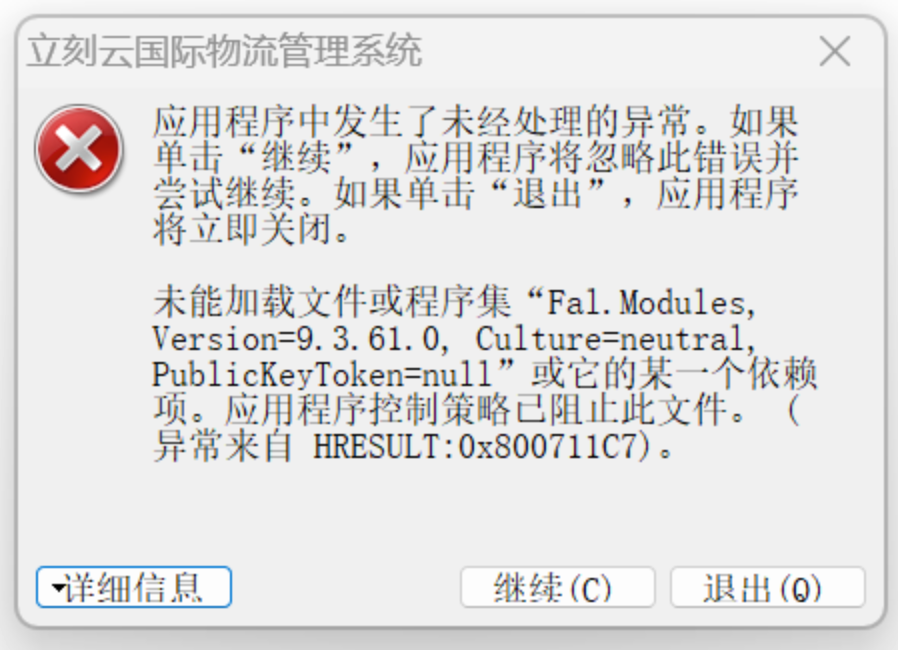
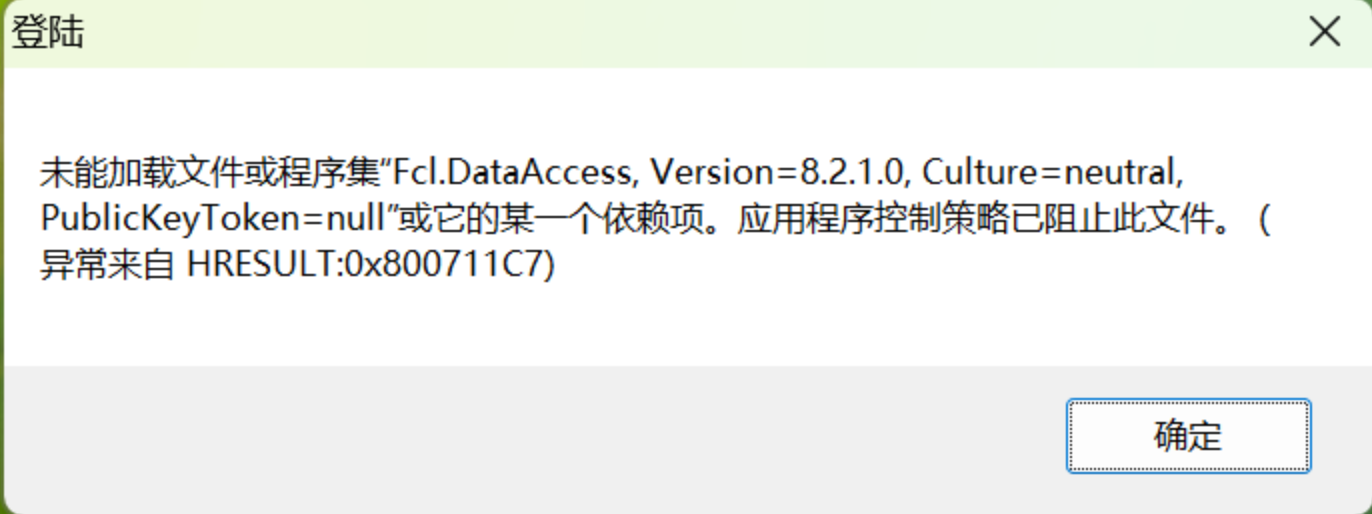
在 Windows11 中,运行立刻云系统时,出现提示:“未能加载文件或程序集...应用程序控制策略已阻止此文件”或英文 Windows11 系统提示:“Could not load file or assembly...An Application Control policy has blocked this file”

出现的弹窗如图(1)-(3)
图(1)
图(2)

图(3)

问题原因:

此问题是因为新版的 Windows11 系统中启用了:智能应用控制,英文:Smart App Control,而目前“智能应用控制”功能还存在严重误判问题。

微软官方关于“智能应用控制已阻止此应用的一部分”的介绍:https://support.microsoft.com/zh-cn/windows/%E6%99%BA%E8%83%BD%E5%BA%94%E7%94%A8%E6%8E%A7%E5%88%B6%E5%B7%B2%E9%98%BB%E6%AD%A2%E6%AD%A4%E5%BA%94%E7%94%A8%E7%9A%84%E4%B8%80%E9%83%A8%E5%88%86-0729fff1-48bf-4b25-aa97-632fe55ccca2

目前智能应用控件的工作原理是:

当你尝试在 Windows 上运行应用时,智能应用控制将检查,以查看微软的智能云安全服务是否可以对其安全性做出自信的预测。 如果服务认为应用是安全的,则智能应用控制将允许它运行。 如果认为该应用是恶意应用或可能不需要的应用,则智能应用控制将阻止它。

如果安全服务无法对应用进行自信预测,则智能应用控制会检查应用是否具有有效的签名。 如果应用具有有效的签名,智能应用控件将允许它运行。 如果应用未签名或签名无效,智能应用控制会将其视为不受信任,并阻止它进行保护。

解决方案:

方法一:

可以直接在 Windows 任务栏的搜索中检索:智能应用控制或Smart App Control,打开此功能后,直接关闭即可。

方法二:

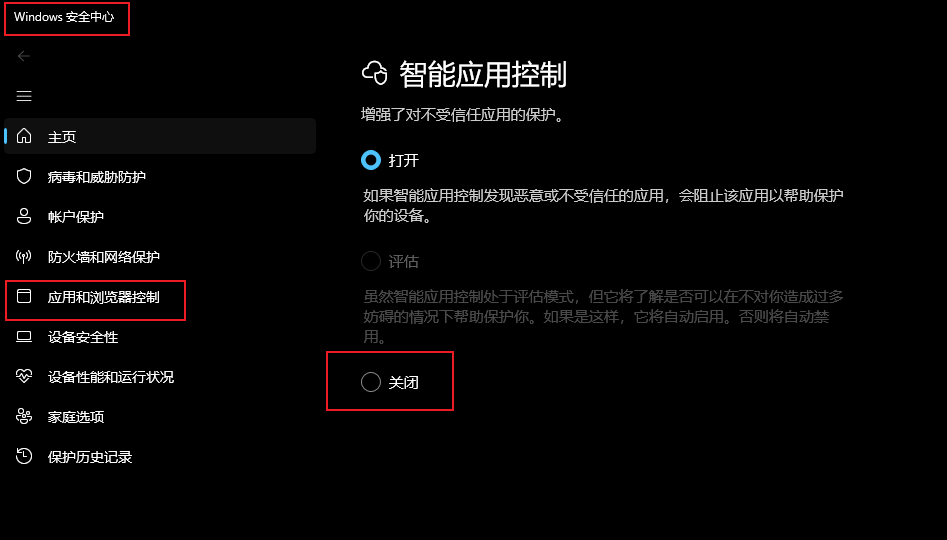
1、打开 Windows 安全中心;

2、进入 “应用和浏览器控制”;

3、找到 “智能应用控制”;

4、点击 “关闭”
图(4)

方法三:代码签名认证(Code Signing)

需要软件商在软件正式发布前,向受信任的证书颁发机构(CA)申请 代码签名证书(Code Signing Certificate),并对以下构建产物执行数字签名(Digital Signing)操作:

  1. 动态链接库文件(.dll)
  2. 应用程序可执行文件(.exe)
  3. 最终打包/安装程序(Installer / Setup .exe)

通过在发布流程中集成代码签名环节,确保交付产物的来源可信、完整性可验证,从而有效消除操作系统及终端安全软件对未签名程序的拦截与告警。

补充说明(可选): 若需进一步提升信任等级,可考虑采用 EV 代码签名证书(Extended Validation Code Signing Certificate),签名后可即时获得 Microsoft SmartScreen 信誉,无需积累下载量即可通过 SmartScreen 检测。

目前,立刻云系统已完成 EV 代码签名证书(Extended Validation Code Signing Certificate) 的采购与部署工作,并已在软件发布流程中集成代码签名环节。所有对外交付的构建产物(包括 .dll 动态链接库、.exe 应用程序及最终打包安装程序)从 V9.0.0.0版本开始,均已通过 EV 证书完成数字签名认证,具备完整的来源可信性与文件完整性校验能力。

本页目录
  • 问题现象:
  • 问题原因:
  • 解决方案:
  • 方法一:
  • 方法二:
  • 方法三:代码签名认证(Code Signing)

教程内容加载失败