智能客服

帮助中心

快速导航
  • 返回教程列表
目录
  • 问题:扫描设置或扫描文档时报错
  • 问题原因深度解析
  • 解决方案
  • 方案一:重新安装扫描仪官方驱动(首选推荐)
  • 方案二:手动下载并替换 DLL 文件
分类教程
  • 常见问题 35
    • Q01.加载表样式失败!缺少根元素的解决办法
    • Q02.出现“未能加载文件或程序集”错误的解决方案
    • Q03.立刻云系统中调用“显示/隐藏列”等窗口时,出现闪退问题的解决方法
    • Q04.系统登录时出现登陆异常的处理方法
    • Q05.新增用户时,部门和小组都是空的,没得选,在哪设置?
    • Q06.新建订单时,为什么不能输入也不能选择销售?
    • Q07.立刻云系统里的经营单位、委托单位、结算单位是一样的吗?
    • Q08.订单中心的船名航班和新建订单中的船名航次&航班有何区别
    • Q09.新增客户或供应商的时候,客户分类是如何选择的?
    • Q10.立刻云系统里已经建好的订单怎么删除?
    • Q11.立刻云系统出现“从字符串向datatime转换时失败”的解决办法
    • Q12.立刻云系统目前财务上能实现哪些功能?
    • Q13.立刻云可以将系统里的数据可以恢复到之前的某一天吗?
    • Q14.立刻云系统的云服务版和局域网版有什么不一样呢?
    • Q15.立刻云系统是不是后期除了开发新功能,所有的维护都是免费?还有培训?
    • Q16.如果有一天不用立刻云系统了,系统上的数据怎么办?
    • Q17.立刻云系统怎么把一个客户一个月的费用全列出来?
    • Q18.立刻云系统里的船公司要自己增加吗?数据库有没有船公司选择?
    • Q19.立刻云系统导出来的PDF格式账单怎么全是乱码?
    • Q20.立刻云系统是否支持在线购买、自助续费、自助开票等?
    • Q21.关于立刻云系统局域网版售后服务到期的提示
    • Q22.系统报错:未能从程序集加载类型“Fal.Cds.frmXd_List”
    • Q23.立刻云系统主程序“L5.exe”被Mcafee实时扫描隔离的临时处理办法
    • Q24.使用Windows“照片查看器”预览不了图片情况
    • Q25.“服务器无法处理请求。 ---> System.Exception: 更新冲突!”解决办法
    • Q26.“调用的目标发生了异常”错误的解决方案
    • Q27.解决“通常不会下载L5客户端安装.exe,请在打开前确保信任L5客户端安装.exe”
    • Q28.立刻云系统是否支持英文版?
    • Q29.关于立刻云系统密码或序列号遗忘的处理方案
    • Q30.立刻云系统单一窗口EDI对接界面报错问题解决方法
    • Q31.立刻云客服、销售、售后服务联系方式
    • Q32.迁移局域网版系统时,数据库文件无法压缩的问题
    • Q33.登录提示:未能加载文件或程序集 'Fal.Efile',报错:恶意二进制信誉
    • Q34.运行系统时提醒:应用程序控制策略已阻止此文件,怎么办?
    • Q35.点击【扫描设置】时遇到的 Cannot find the device manager 2.x() 报错,怎么处理?
相关教程

正在加载教程内容...

帮助中心 /

Q35.点击【扫描设置】时遇到的 Cannot find the device manager 2.x() 报错,怎么处理?

常见问题 2026-06-12 26
本教程针对 Windows 11 下立刻云系统提示“Cannot find the device manager 2.x()”报错问题,提供快速修复方案。该故障由系统缺失核心扫描通信文件 TWAINDSM.dll 导致。

问题:扫描设置或扫描文档时报错

如果在使用立刻云系统时,点击【扫描设置】按钮,出现如下提示:
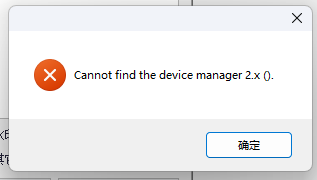
图(1)

或者点击【扫描文档】按钮时出现:
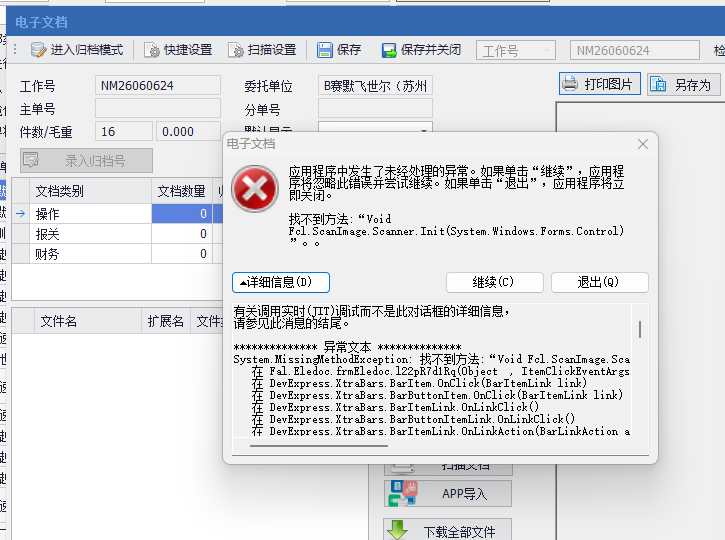
图(2)

问题原因深度解析

在 Windows 11 系统下运行立刻云系统并点击【扫描设置】时,弹出 Cannot find the device manager 2.x() 报错,其核心原因是系统缺失了关键文件 C:\Windows\SysWOW64\TWAINDSM.dll。

该文件是 TWAIN 图像采集接口的核心组件(Twain Source Manager),主要负责电脑与扫描仪、摄像头等图像采集设备之间的底层通信。一旦该动态链接库(DLL)文件丢失、损坏或注册表信息异常,扫描软件将无法调用硬件,从而触发此报错。

解决方案

方案一:重新安装扫描仪官方驱动(首选推荐)

由于 TWAINDSM.dll 与图像采集设备紧密相关,最安全且有效的解决方式是重装官方驱动,这通常会自动补齐并正确注册所需的 TWAIN 组件。

  1. 确认型号:明确您当前使用的扫描仪品牌与具体型号。
  2. 下载驱动:前往该品牌的官方网站支持页面,在“驱动下载”区域选择与当前 Windows 11 系统完全匹配的最新版本完整驱动包(避免使用精简版)。
  3. 安装程序:运行下载的安装程序,全程保持默认选项。若提示“请连接扫描仪”,此时再将 USB 线插上。
  4. 重启生效:安装完成后重启电脑,重新打开立刻云系统测试扫描功能是否恢复。


方案二:手动下载并替换 DLL 文件

若重装驱动无效,可尝试手动补充该核心文件并进行系统注册。

  1. 获取文件:
  2. 通过正规渠道搜索并下载 TWAINDSM.dll 文件;
  3. 或从同版本系统的正常电脑 C:\Windows\SysWOW64\ 文件夹中拷贝一份(切勿从不明来源下载,以免感染恶意软件);
  4. 也可以点击【TWAINDSM.dll】或复制下载网址:https://file.likelic.com/File/202606/1781261335738_n1dyhv.zip
  5. 替换路径:将获取到的 TWAINDSM.dll 复制到系统目录 C:\Windows\SysWOW64\ 下。
本页目录
  • 问题:扫描设置或扫描文档时报错
  • 问题原因深度解析
  • 解决方案
  • 方案一:重新安装扫描仪官方驱动(首选推荐)
  • 方案二:手动下载并替换 DLL 文件

教程内容加载失败