智能客服

帮助中心

快速导航
  • 返回教程列表
目录
  • 操作流程
分类教程
  • 费用管理 17
    • 601.新增单条应收费用
    • 602.新增单条应付费用
    • 603.如何快速录入费用
    • 604.应收费用模版功能的应用
    • 605.成本费用模版功能的应用
    • 606.收入批量录入功能的使用说明
    • 607.成本批量录入功能的使用说明
    • 608.如何共享个人费用模板(含如何使用)
    • 609.应收、应付费用的多种查询方式
    • 610.单条录入应付费用时如何默认结算单位
    • 611.如何打印单票订单的收付费用明细
    • 612.标准版系统中如何锁定费用
    • 613.如何修改单个订单中锁定的费用
    • 614.隐藏功能:批量删除费用
    • 615.空出业务快速生成空运费
    • 616.应收费用清单界面介绍
    • 617.应付费用清单界面介绍
相关教程

正在加载教程内容...

帮助中心 /

601.新增单条应收费用

费用管理 2025-06-16 389
立刻云系统中打开订单的“费用明细”界面,可以新增、删除或模板方式录入及调整应收费用,最后点击【应收录入完成】确认所有费用。

在订单操作中,最重要的一步就是算清楚要收客户多少钱。我们在“费用明细”里完成这个动作。

操作流程

1. 进入费用界面

双击打开具体的订单(以空运出口为例),点击顶部的 “费用明细” 标签页。
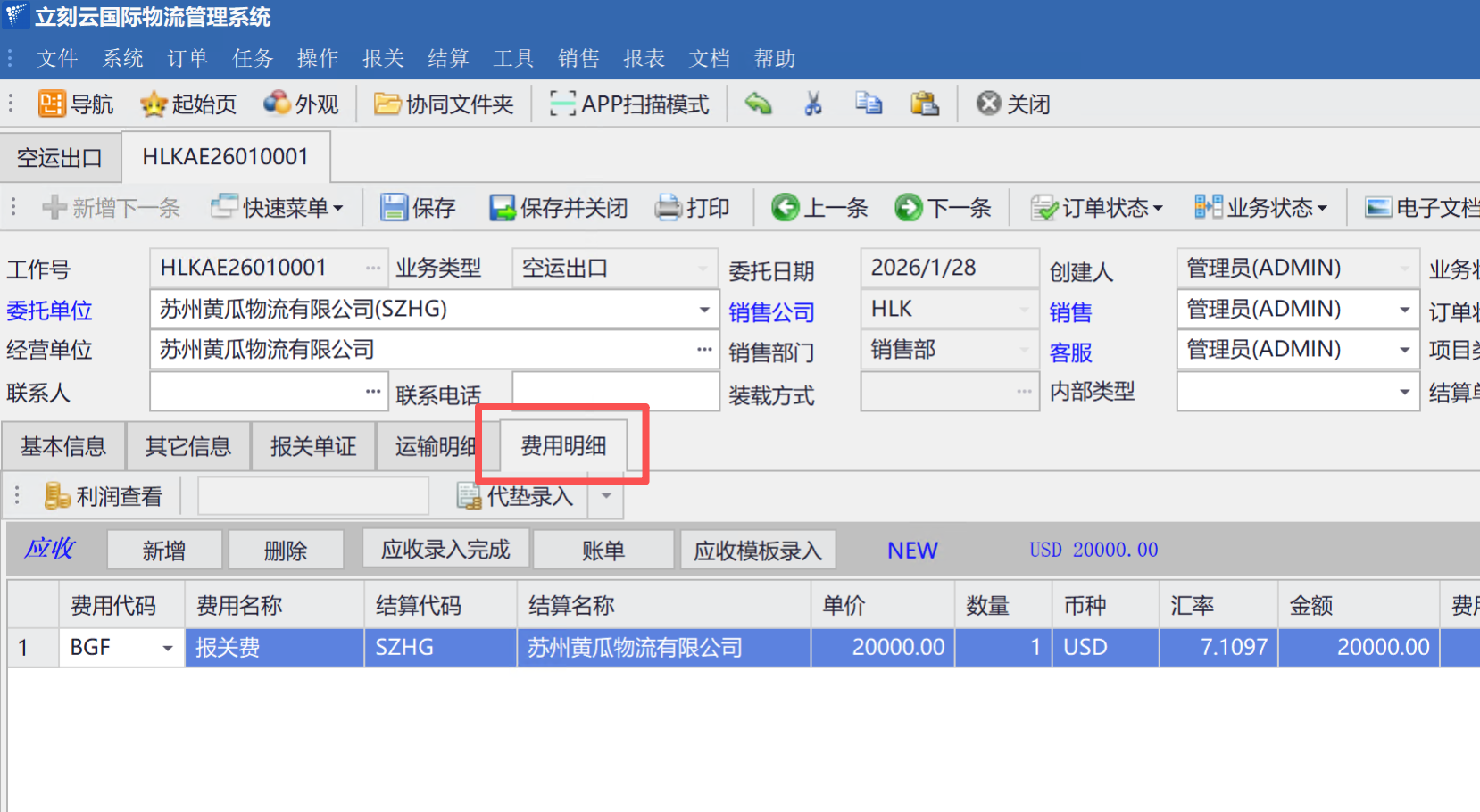
图(1)

2. 新增费用

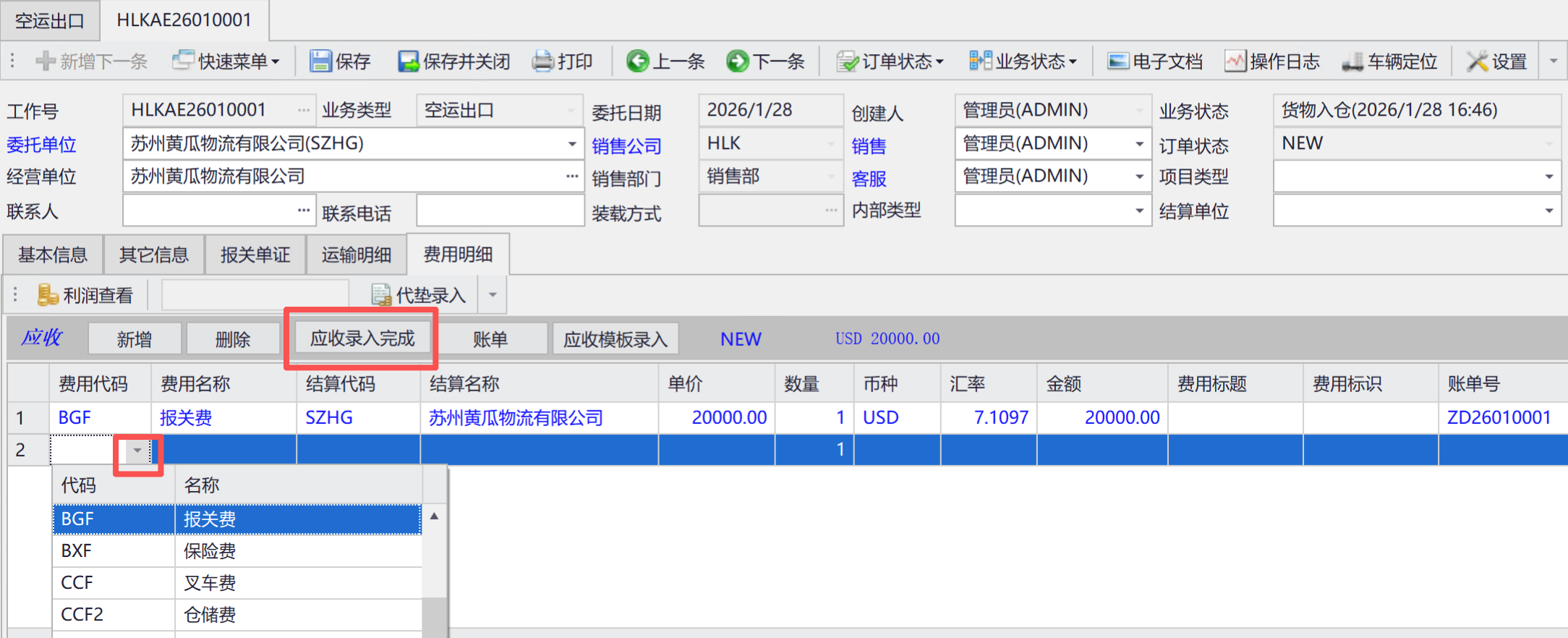
找到 “应收” 区域(通常显示为蓝色标题),点击 【新增】 按钮。

3. 录入技巧

在录入“费用代码”时,有两种方式:

  1. 新手方式: 点击下拉三角,在长长的列表里慢慢找。
  2. 高手方式: 直接在框里输入费用名称的拼音首字母(比如录入“操作费”,直接打“CZF”),系统会立马把费用跳出来,效率高很多。

4. 调整与确认

  1. 输错了? 选中那行费用,点击 【删除】 按钮即可。
  2. 确认无误: 当所有费用都录完后,记得点击上方的 【应收录入完成】 按钮。
  3. 注意: 通常会锁定费用不允许随意修改。

图(2)

本页目录
  • 操作流程

教程内容加载失败