智能客服

帮助中心

快速导航
  • 返回教程列表
目录
  • 一、 录入应付费用
  • 二、 修改与查账(防扯皮功能)
  • 三、 快捷入口
分类教程
  • 费用管理 17
    • 601.新增单条应收费用
    • 602.新增单条应付费用
    • 603.如何快速录入费用
    • 604.应收费用模版功能的应用
    • 605.成本费用模版功能的应用
    • 606.收入批量录入功能的使用说明
    • 607.成本批量录入功能的使用说明
    • 608.如何共享个人费用模板(含如何使用)
    • 609.应收、应付费用的多种查询方式
    • 610.单条录入应付费用时如何默认结算单位
    • 611.如何打印单票订单的收付费用明细
    • 612.标准版系统中如何锁定费用
    • 613.如何修改单个订单中锁定的费用
    • 614.隐藏功能:批量删除费用
    • 615.空出业务快速生成空运费
    • 616.应收费用清单界面介绍
    • 617.应付费用清单界面介绍
相关教程

正在加载教程内容...

帮助中心 /

602.新增单条应付费用

费用管理 2025-06-16 305
在订单费用管理中,用户可通过双击订单或在运输业务列表点击【费用明细】进入费用录入界面,新增、修改应付费用并查看操作日志,实现费用的灵活维护。

一、 录入应付费用

1. 进入界面与新增

在订单的 “费用明细” 界面,找到 蓝色字体的“应付” 区域(通常在界面下方,也可能在界面右侧)。

点击应付区域的 【新增】 按钮。

2. 填写关键项

  1. 费用代码:输入拼音首字母快速选择(如“HYF”海运费)。
  2. 结算单位:这笔钱付给谁?(比如付给车队还是报关行),注意需要在【结算代码】中选择。
  3. 单价/金额:填入具体数值。
  4. 确认无误后,点击 【保存】。

图(1)

二、 修改与查账(防扯皮功能)

1. 发现填错了怎么办?

不需要删除重来。直接在表格里的 【单价】 或 【金额】 单元格双击,修改数字,然后再次点击 【保存】 即可。

2. 谁动了我的费用?

如果发现费用金额变了,想查查是谁改的:

在应付费用列表的空白处点击鼠标 右键,选择 【查看修改日志】。系统会弹出一个窗口,详细记录了谁在什么时间把“100”改成了“200”。

图(2)

图(3)

三、 快捷入口

除了点进订单详情里录入,您还有个更快的路径:

在 订单列表 界面,选中一票订单,直接点击上方工具栏的 【费用明细】 按钮。

这样可以不打开订单详情,直接弹窗录入费用,特别适合财务或商务人员批量补录成本。
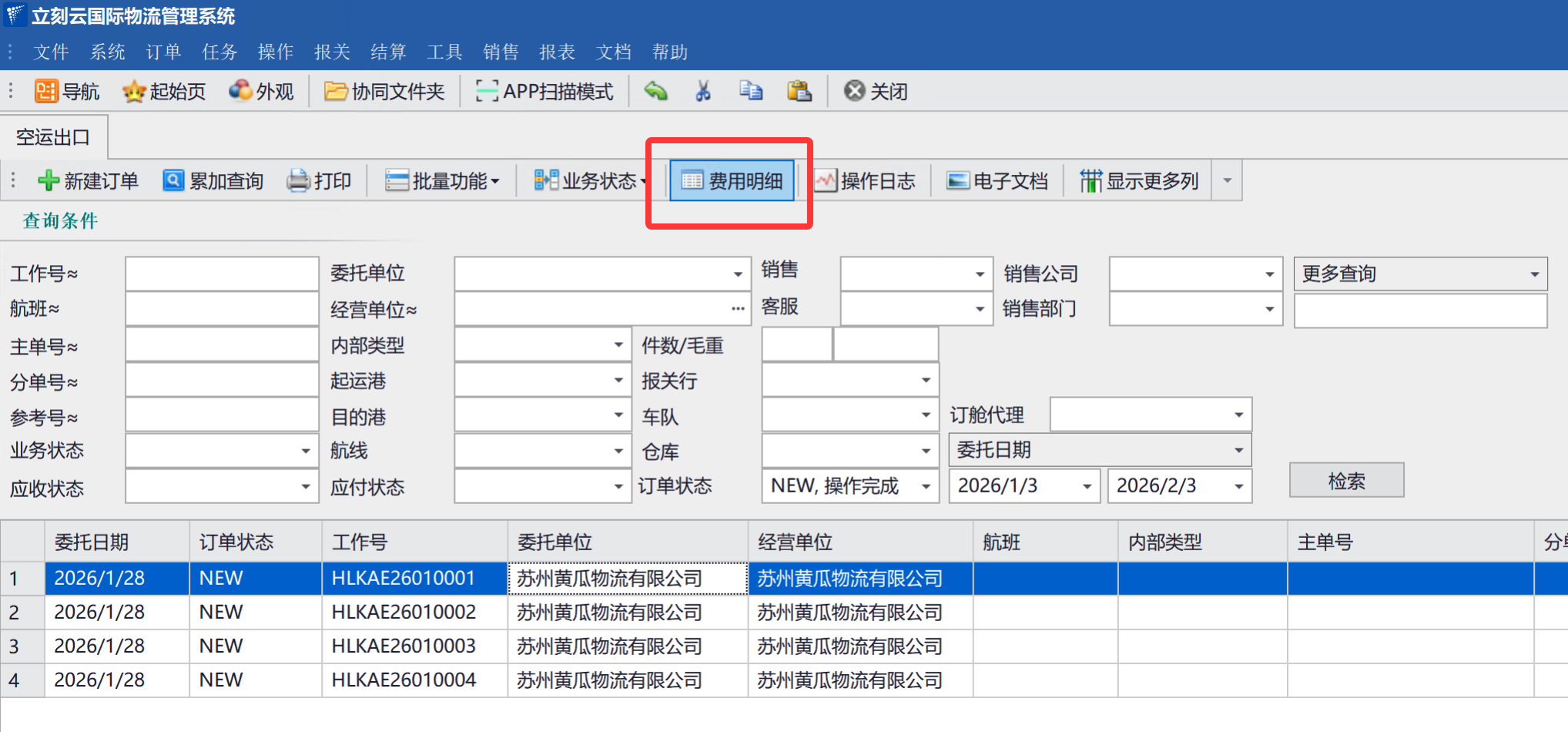
图(4)

您还可以观看如下视频:

要查看此视频,请启用JavaScript并考虑升级到支持HTML5视频的浏览器

本页目录
  • 一、 录入应付费用
  • 二、 修改与查账(防扯皮功能)
  • 三、 快捷入口

教程内容加载失败