智能客服

帮助中心

快速导航
  • 返回教程列表
目录
  • 操作路径
  • 如何高效操作?
分类教程
  • 费用管理 17
    • 601.新增单条应收费用
    • 602.新增单条应付费用
    • 603.如何快速录入费用
    • 604.应收费用模版功能的应用
    • 605.成本费用模版功能的应用
    • 606.收入批量录入功能的使用说明
    • 607.成本批量录入功能的使用说明
    • 608.如何共享个人费用模板(含如何使用)
    • 609.应收、应付费用的多种查询方式
    • 610.单条录入应付费用时如何默认结算单位
    • 611.如何打印单票订单的收付费用明细
    • 612.标准版系统中如何锁定费用
    • 613.如何修改单个订单中锁定的费用
    • 614.隐藏功能:批量删除费用
    • 615.空出业务快速生成空运费
    • 616.应收费用清单界面介绍
    • 617.应付费用清单界面介绍
相关教程

正在加载教程内容...

帮助中心 /

603.如何快速录入费用

费用管理 2025-06-16 250
如果您手头堆着一叠不同订单的账单要集中录入,或者财务人员只负责录费、不关心具体的业务操作细节,那么“费用快速录入”这个功能就是为您准备的。它省去了反复开关订单窗口的时间。

操作路径

路径: 【结算】—【费用快速录入】
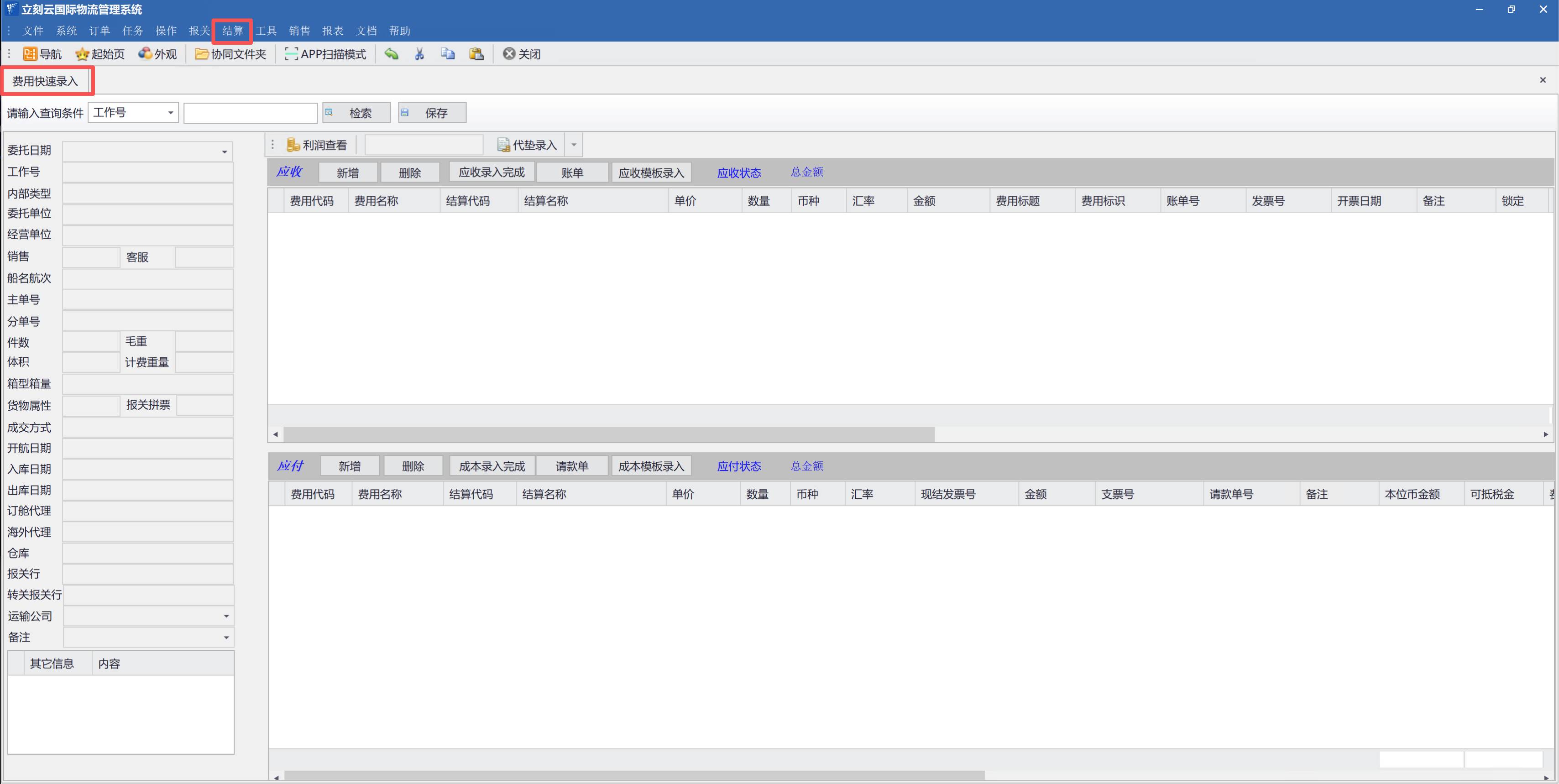
图(1)

如何高效操作?

  1. 快速定位:
  2. 在界面顶部的检索框里,直接输入 工作号(也可以是主单号或分单号),按回车。系统会直接把这票单子的费用列表调出来。
  3. 录入费用:
  4. 这里的操作逻辑和订单详情里完全一样。
  5. 点击应收或应付下的 【新增】 按钮逐条录入。
  6. 或者使用 【模板录入】 一键导入一组固定费用(如“文件费+操作费”套餐)。
  7. 保存切换:
  8. 录完当前这票,点击 【保存】。然后直接在顶部输入下一个工作号,无缝切换到下一票。

您还可以观看如下视频:

要查看此视频,请启用JavaScript并考虑升级到支持HTML5视频的浏览器

本页目录
  • 操作路径
  • 如何高效操作?

教程内容加载失败