604.应收费用模版功能的应用
一、费用模版的初级应用
打开任意一票订单,进入“费用明细”界面,以应收费用模版为例,点击【应收模版录入】按钮,费用模版分为”个人模版”和”客户模版”,个人模版对应于当前操作账号,可共享给其他同事共用,客户模版对应于当前订单的委托单位。如图(1)、图(2)
 图(1)
图(1)
 图(2)
图(2)
以客户模版为例,点击【设置客户模版】,然后点击【新增模版】,设置一个名称,便于识别,点击【新增费用】,添加需要加入模版的费用项名称,此处可设置默认“结算单位、币种、单价、数量及费用计算公式”等等。在“单价”列录入一个固定单价,选择“数量”为某一个系统变量,录入完毕后,点击【确定】,保存模版。如图(3)
 图(3)
图(3)
展示一下效果,点击【导入客户模版】,然后选择模版名称,通过顶部的【新增费用】、【删除费用】按钮,还可以再次新增和修改费用,点击【确认】后,系统会将这些费用写入到应收费用明细中。如图(4)、图(5)、图(6)
 图(4)
图(4)
 图(5)
图(5)
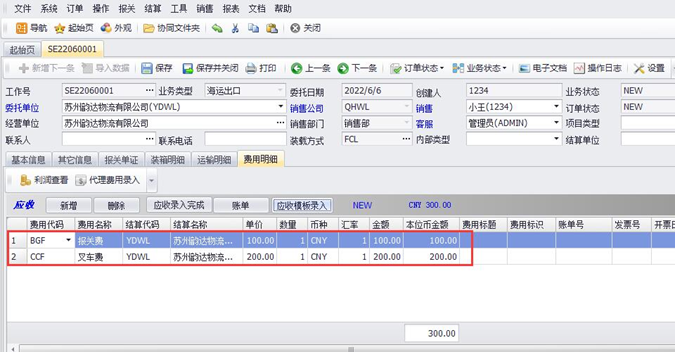 图(6)
图(6)
二、费用模版的高级应用之固定模版
点击“费用表达式“一栏中的三个点,选中“固定模版1”,在“计费数量类型”中选择一个计费变量,然后,录入一个计费单价,再录入一个固定费用,这个费用公式即为:100元*件数+50元。如图(7)、图(8)
 图(7)
图(7)
 图(8)
图(8)
点击“费用表达式”一栏中的三个点,选中“固定模版2” ,点击【新增】按钮,选择一个业务类型及内部类型作为条件,在“计费数量类型”中选择一个计费变量,然后录入一个计费单价,再录入一个固定费用。如图(9)
 图(9)
图(9)
同样的方法,我们再做一个不同内部类型的公式,这个费用公式即为:当订单为空运出口业务,且内部类型为空出清关时,费用按100元*件数+50元计算,同业务类型下,当内部类型为空出一体化时,费用按100元*件数+100元计算。如图(10)
 图(10)
图(10)
设置好费用公式后,将生成类型改为“按费用表达式”,最后,点击【确定】按钮,保存模版即可。如图(11)
 图(11)
图(11)
三、费用模版的高级应用之自定义表达式
点击“费用表达式”一栏中的三个点,选择“自定义表达式”。如图(12)
 图(12)
图(12)
点击【新增】,然后点击表达式条件,做一个件数小于10的条件,在关键字筛选处,录入件数,双击“件数”,双击“小于号”,且在小于号后录入10,然后点击【确定】,再点击【结果】,录入一个100,即当件数小于10的时候,得出的金额为100元。如图(13)、图(14)
 图(13)
图(13)
 图(14)
图(14)
以同样的方法再新增一条,表达式条件为:件数大于等于10,结果中录入:件数*10,即当件数大于等于10的时候,生成金额为:件数*10。也可以通过示例,学习更复杂的计算公式,计算公式设置好后,点击确定。设置好费用公式后,将生成类型改为按费用表达式,最后点击确定,保存模版。如图(15)、图(16)
 图(15)
图(15)
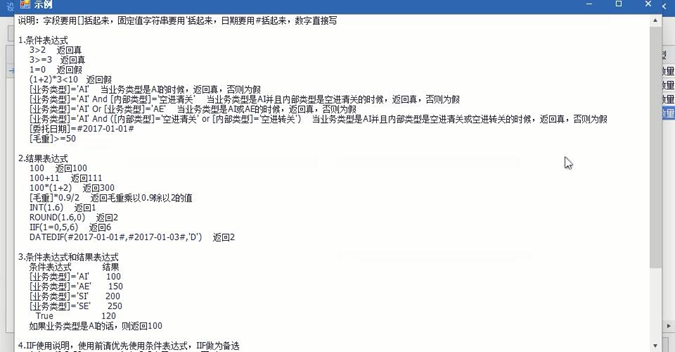 图(16)
图(16)
您还可以观看如下视频:
一、费用模版的初级应用
二、费用模版的高级应用之固定模版
三、费用模版的高级应用之自定义表达式