609.应收、应付费用的多种查询方式
在【结算】-【应收费用清单】界面中,通过多种查询方式(如工作号、费用状态、日期、显示方式等)进行灵活检索的操作方法。
依次打开【结算】-【应收费用清单】,点击【累加查询】,这里可以通过多种类型的号码进行查询,把需要查询的多个工作号或其他号码,按照每行一号码的格式输入,然后点击【查询】按钮即可。如图(1)
 图(1)
图(1)
检索框内有“三角形”标志的,可以直接点击,进行下拉查询。没有“三角形”标志的,直接输入对应的内容进行查询。如图(2)
 图(2)
图(2)
点击“费用状态”下拉框,可以通过不同的状态进行查询。如图(3)
 图(3)
图(3)
点击“费用录入日期”下拉框,可以通过不同类型的日期进行查询。如图(4)
 图(4)
图(4)
另外,还可以通过右侧“以费用方式显示”或者“以订单方式显示”进行查询。如图(5)
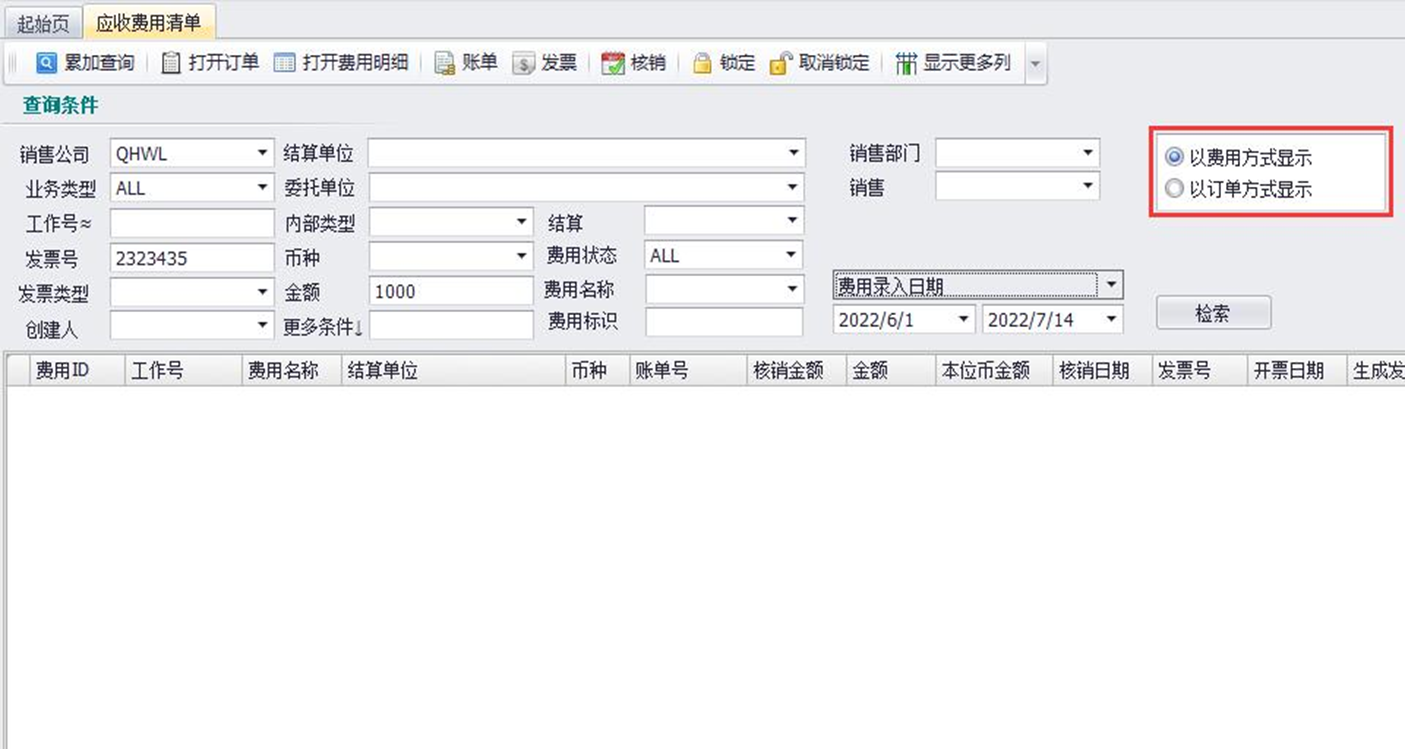 图(5)
图(5)
最后,点击“更多条件”,可以通过更多的其他查询条件进行查询。如图(6)
 图(6)
图(6)
列表处右击,选中“显示查找面板”,输入想要查询的内容便可,若不需要此窗口,点击叉叉关闭即可。如图(7)、图(8)
 图(7)
图(7)
 图(8)
图(8)
您还可以观看如下视频: