606.收入批量录入功能的使用说明
通过文本导入和Excel导入两种方式,在【结算】—【收入批量录入】中进行费用信息的批量录入操作,并详细演示了模板使用、数据导入及错误处理的具体步骤。
第一步:获取标准模板
不管是用“复制粘贴”还是“导入文件”的方法,首先格式得对。
- 路径: 【结算】—【收入批量录入】。
- 切换到 “文本导入” 标签页。
- 点击 【打开Excel模板】。
系统会弹出一个标准表格,请照着里面的列头填数据。
- 关键列说明:
工作号:告诉系统这笔钱属于哪票单子。结算代码:也就是客户代码(谁付钱)。费用代码:比如海运费是HYF,操作费是CZF。
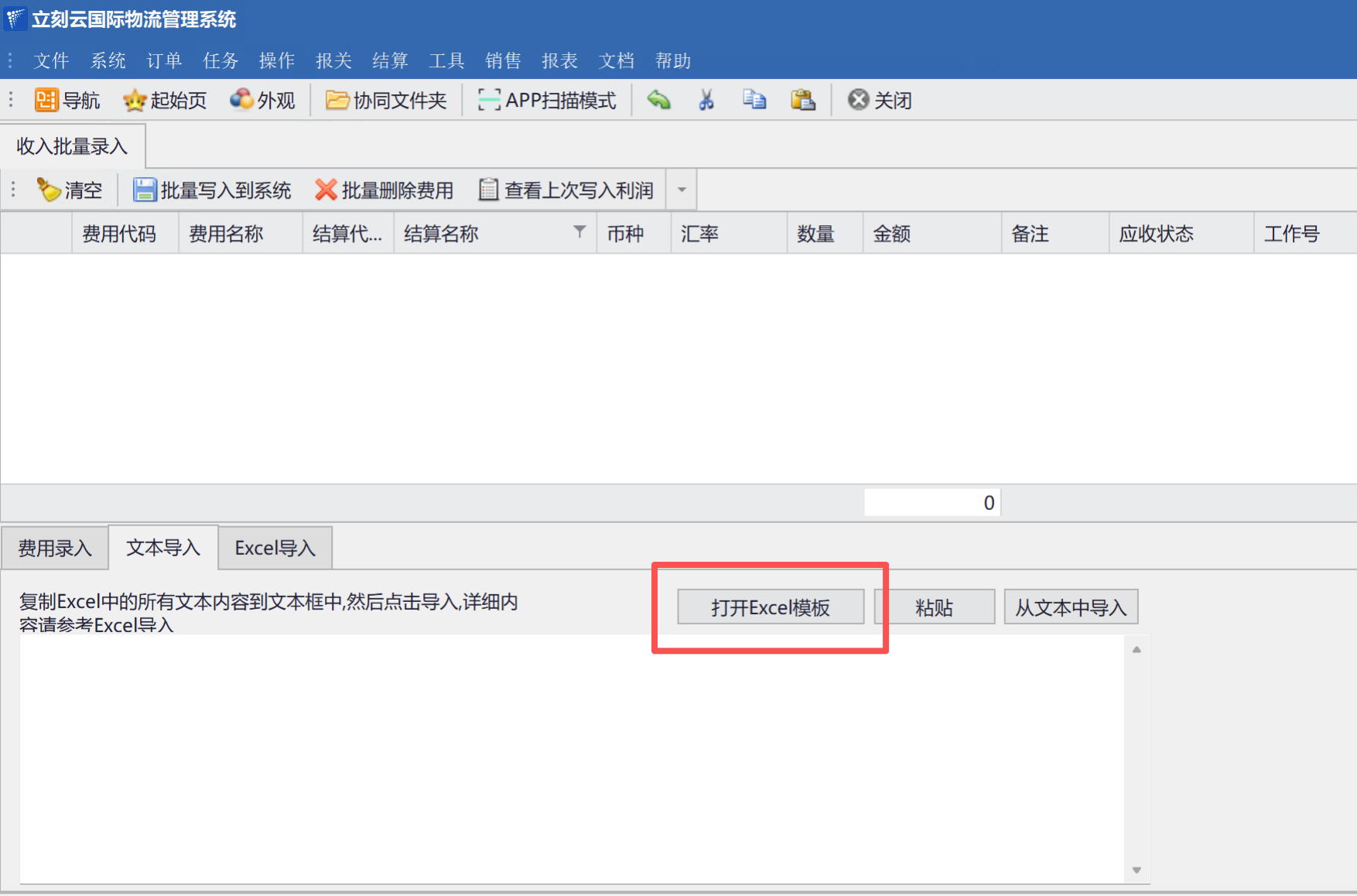
图(1)

图(2)
第二步:导入数据(两种方式)
方式一:复制粘贴法(推荐,最快)
如果数据量不是特别大(几百行以内),不用保存文件,直接复制粘贴最方便。
- 在 Excel 里选中整理好的数据区域(包括表头),Ctrl+C 复制。
- 回到系统界面,点击 ①【粘贴】。
- 点击 ②【从文本中导入】。
- 此时,列表中会显示预览数据。请务必检查一下有没有红色的报错信息。
- 确认无误后,点击 ③【批量写入到系统】。系统提示“成功”才算完成。

图(3)
方式二:Excel 文件导入法
如果数据量非常大,或者习惯保存文件存档:
- 将填好的 Excel 表格保存,并关闭 Excel(注意:不关闭文件可能会导致导入失败)。
- 切换到 【Excel导入】 标签页。
- 点击 【从Excel文件导入】,选择刚才保存的文件即可。
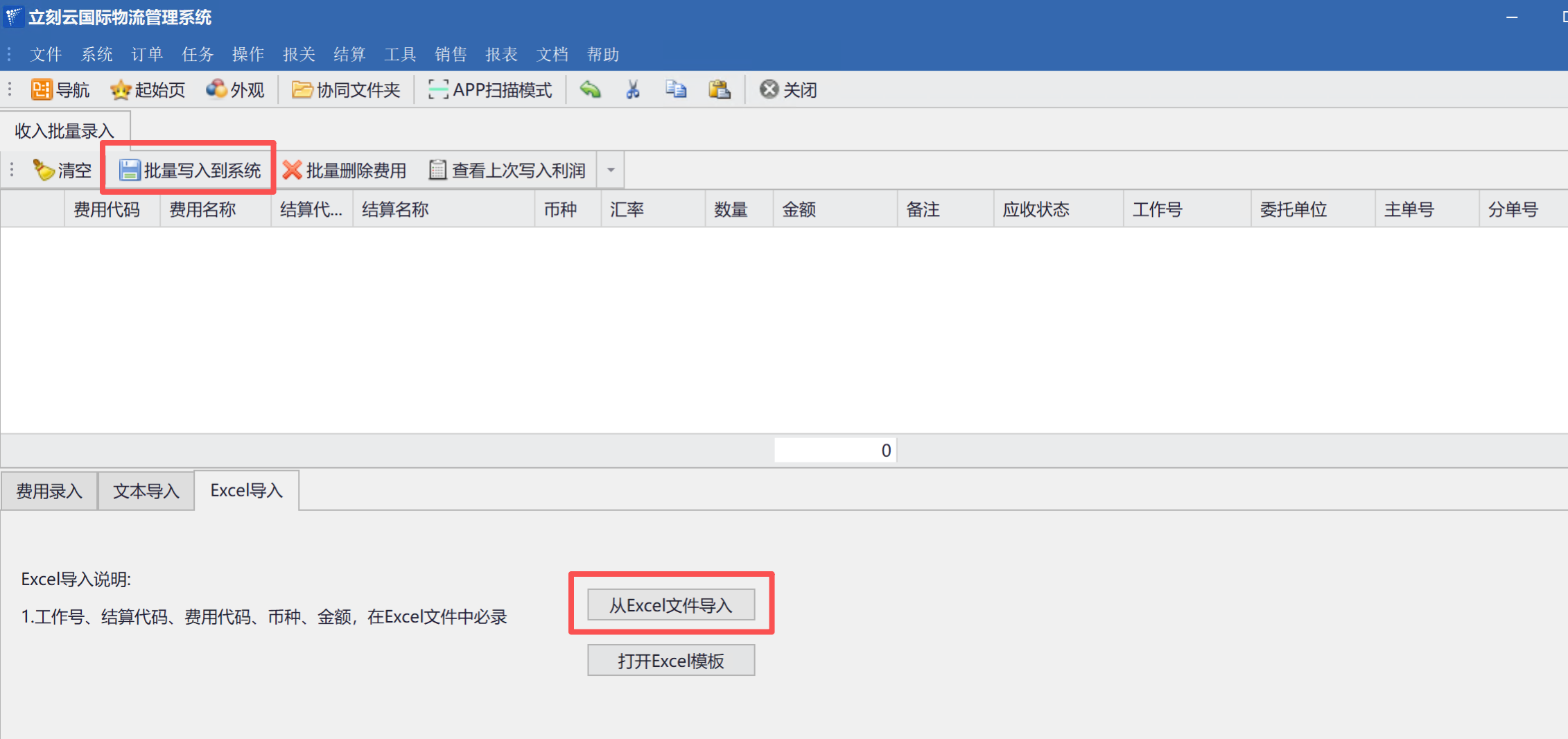
图(4)
第三步:后悔药(批量删除)
刚点完“写入”,突然发现 Excel 里有个公式拉错了,整批数据都不对,怎么办?
别急,不需要一个个删。
- 点击工具栏上的 【批量删除费用】。
- 点击 【显示上次写入费用】 —— 系统会自动把刚才那批刚导进去的数据列出来。
- 确认是这批错数据后,点击 【删除全部费用】。
世界瞬间清静了,修改完 Excel 后重新导入即可。
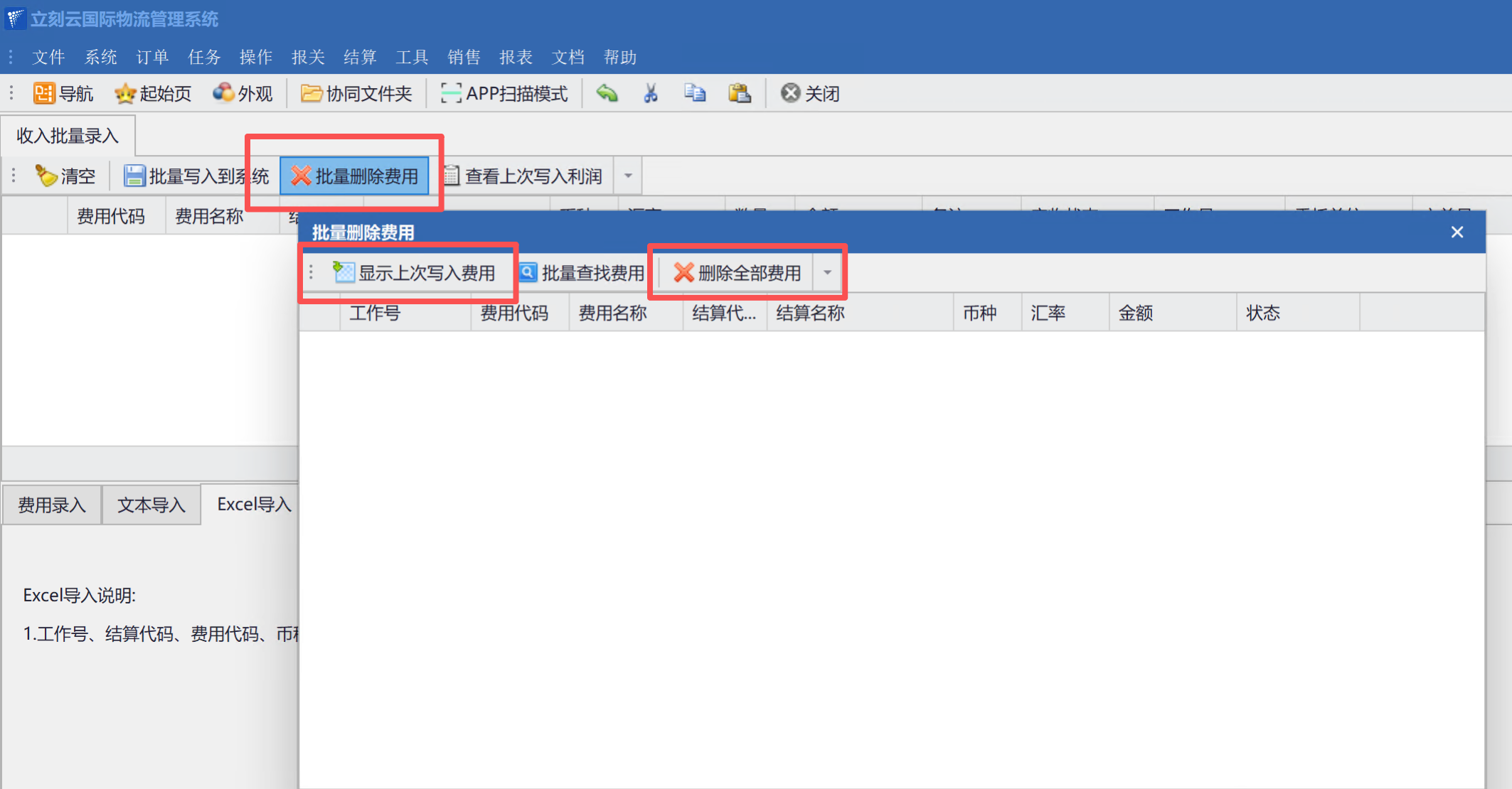
图(5)
您还可以观看如下视频: