智能客服

帮助中心

快速导航
  • 返回教程列表
目录
  • 无目录
分类教程
  • 费用管理 17
    • 601.新增单条应收费用
    • 602.新增单条应付费用
    • 603.如何快速录入费用
    • 604.应收费用模版功能的应用
    • 605.成本费用模版功能的应用
    • 606.收入批量录入功能的使用说明
    • 607.成本批量录入功能的使用说明
    • 608.如何共享个人费用模板(含如何使用)
    • 609.应收、应付费用的多种查询方式
    • 610.单条录入应付费用时如何默认结算单位
    • 611.如何打印单票订单的收付费用明细
    • 612.标准版系统中如何锁定费用
    • 613.如何修改单个订单中锁定的费用
    • 614.隐藏功能:批量删除费用
    • 615.空出业务快速生成空运费
    • 616.应收费用清单界面介绍
    • 617.应付费用清单界面介绍
相关教程

正在加载教程内容...

帮助中心 /

612.标准版系统中如何锁定费用

费用管理 2025-06-18 222
在订单中心通过单个或批量操作锁定订单的应收费用和应付费用,并通过状态筛选查看未锁定费用的订单。

点击【订单】—【订单中心】,先检索订单,之后直接选中多个需要锁定费用的订单,点击上方的【批量功能】按钮,选择“应收录入完成或成本录入完成”,依次进行订单应收费用和应付费用的批量锁定。如图(1)

图(1)

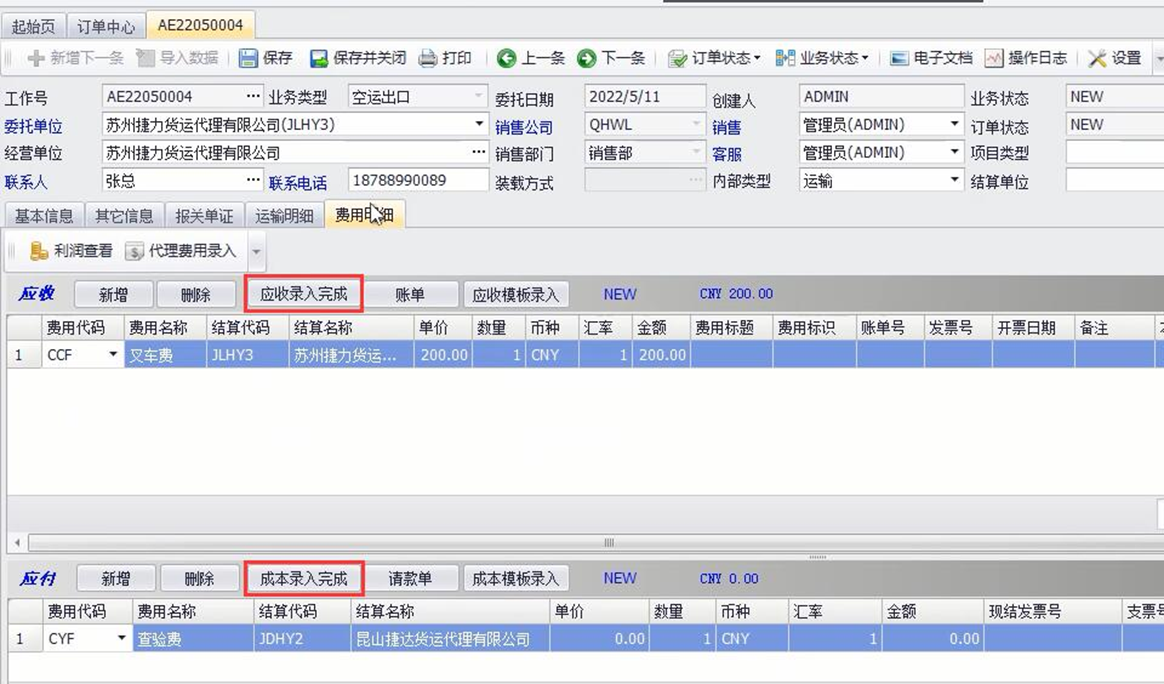
锁定单个订单的应收费用或应付费用后,则不可以在此订单中新增、修改、删除费用。(当然,有特殊权限的除外,我们另外安排视频讲解),也可以在订单中心中,双击打开某个订单,进入费用明细中,分别点击【应收录入完成】和【成本录入完成】按钮,进行单个订单的费用锁定。如图(2)
图(2)

后续我们可以在订单中心的检索条件中,选择应收状态或应付状态为“New”,来查看未锁定费用的订单,也可以根据订单列表中看到的“应收状态”、“应付状态”的内容判断费用是否已经锁定。如图(3)、图(4)

图(3)

图(4)

您还可以观看如下视频:

要查看此视频,请启用JavaScript并考虑升级到支持HTML5视频的浏览器

本页目录
  • 无目录

教程内容加载失败