501.单票订单的接单操作详解
以空运出口订单接单为例:支持快速录入(拼音首字母检索/Tab键带出信息)、批量操作、状态管理及电子文档关联。系统里藏着很多“快进键”,学会使用它们,能让您的录单速度提升一倍。
一、 快速新建订单(录单技巧)
路径: 【订单】—【空运出口】— 点击 【新建订单】。
界面中蓝色颜色的字段是必填项,为了提高效率,请掌握以下两个“技巧”:
1、拼音首字母检索:
在录入“委托单位”时,不需要打全称。只要输入客户名称的首字母(比如“上海贸易”输入“SHMY”),系统就会自动弹出下拉列表供您选择。(具体是哪些字母,需要根据:系统-客户供应商管理界面维护的账户代码而定,此处以拼音首字母为例)
2、Tab 键自动带出:
选好委托单位后,按下键盘左侧的 Tab 键。系统会自动把该客户关联的销售员、经营单位等信息填好,不用一个个手选。
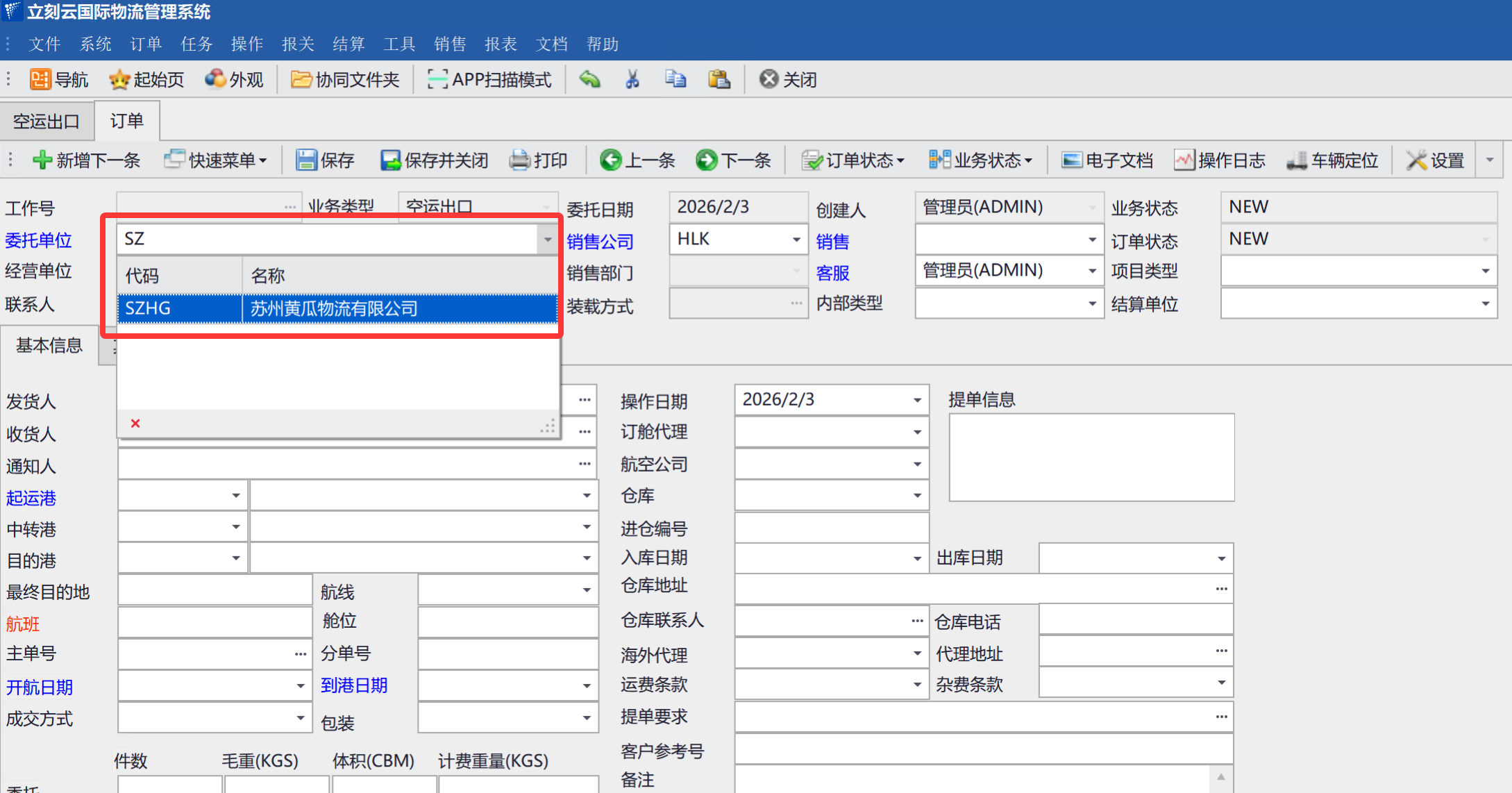
图(1)
二、 智能维护收发货人
点击发货人/收发货人单元格里的 “…” 按钮,会弹出一个编辑窗口。
这里有两个好用的功能:
- 常用信息调用: 点击“保存为常用”。下次再接这个客户的单,直接点“获取常用”,选择信息后,可以自动填入。
- 一键转为大写: 输入乱糟糟的小写英文,点一下按钮自动【转换为大写】,排版更规范。

图(2)
三、 港口录入小贴士
在录入“起运港”或“目的港”时,直接输入 三字代码(如 PVG, LAX)是最快的方式。当然,您也可以输入名称后通过下拉菜单选择。
如果是海运业务,则不必须添加港口代码,而空运业务,则系统选择港口代码。

图(3)
四、 批量录入与修改
如果您手头有多票相似的订单,或者需要统一修改某个字段(比如统一修改航班号):
- 批量操作: 在列表页选中多条订单,点击上方的 【批量功能】-【批量修改订单数据】(仅空运出口业务列表支持)。
- 单条补充: 双击打开订单,在 “其它信息” 标签页中可以补录更多自定义的字段(需使用附加数据项功能先添加)。

图(4)
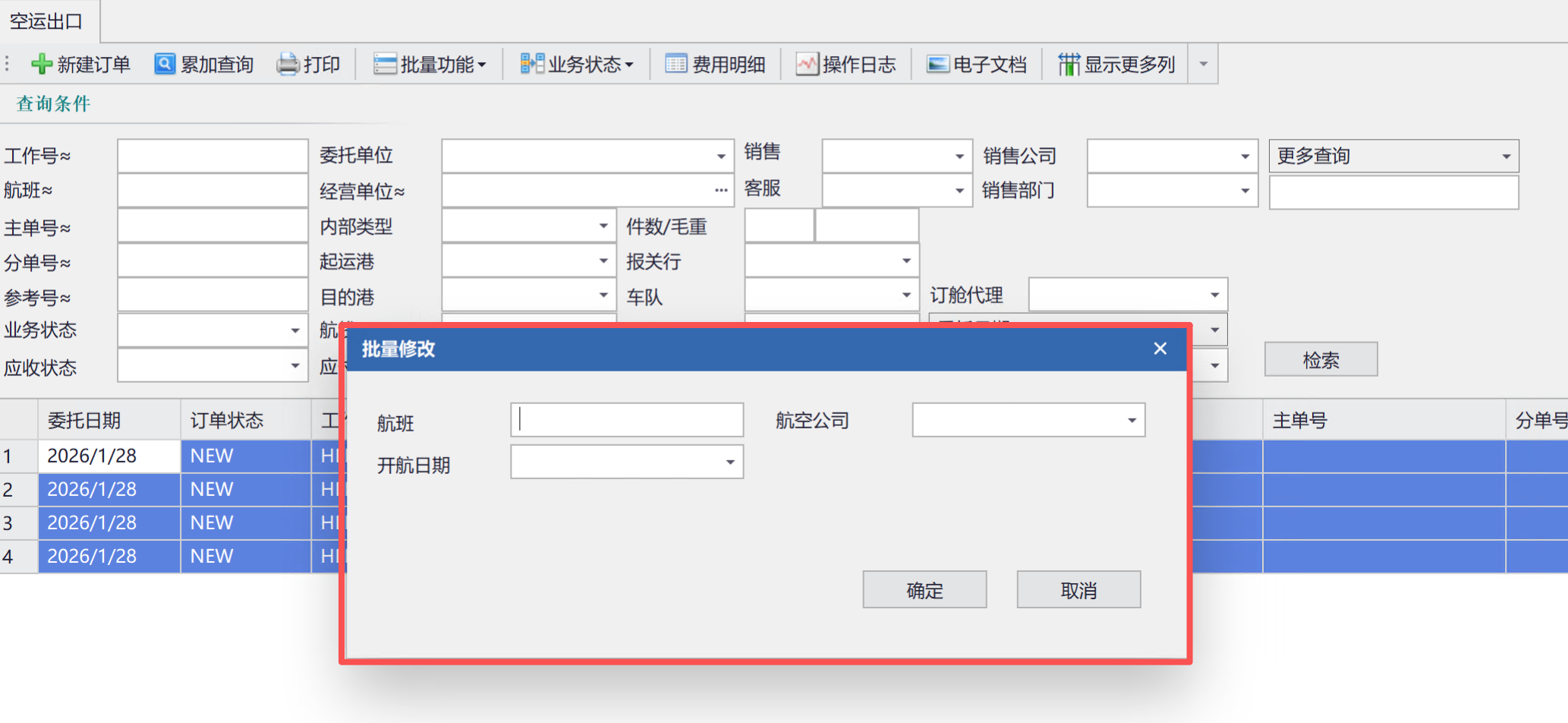
图(5)
五、 理解“订单状态”(锁单与撤单)
点击顶部的 【订单状态】 按钮,可以控制这票单子的生命周期。这里有三个核心状态,千万别弄混:
- ? 操作完成(锁单):
- 意味着单子“定格”了。基本信息被锁定无法修改,防止误操作。注意: 这不影响您继续录入费用、存取文档或更新货物运输状态。
- ?️ 取消(软删除):
- 如果单子不做了,或者输错了,点这个。它相当于把订单扔进回收站,报表里就不统计它了,但以后万一要查,系统里还能搜得到。
- ? 初始化(反悔药):
- 通常是主管权限。如果锁定的单子要改,或者取消的单子要恢复,用这个功能把它重置回来。

图(6)
六、 灵活的“业务状态”
“订单状态”管系统逻辑,“业务状态”管货物进度。
您可以手动标记这票货现在是“已订舱”、“已进仓”还是“已起飞”。
- 操作方式: 既可以在单票详情里改,也可以在列表页选中几十票订单批量改。
- 为什么要用? 这些状态不仅方便内部检索,后续还可以联动客户外网查询、微信公众号,允许客户在线查询或自动把物流进度推送到客户手机上。
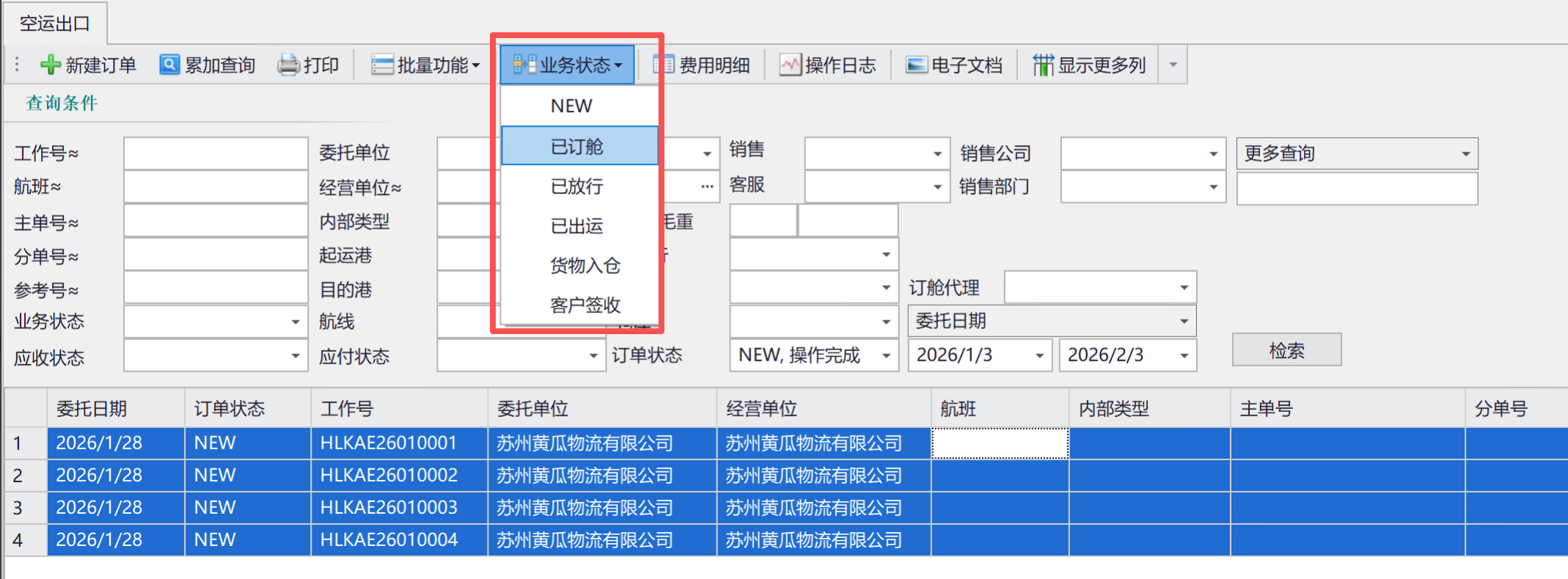
图(7)
七、 电子文档(无纸化办公)
别把扫描件只存在自己电脑桌面上。系统支持把托书、保函、进仓单等文件直接挂载在订单上,随时随地都能看。
三个入口都能找到它:
- 单票界面: 右上角点 【电子文档】,直接粘贴文件或调用扫描仪。
- 列表界面: 选中订单,点上方工具栏的 【电子文档】 按钮进行预览。
- 文档中心: 通过 【文档】-【电子文档】 全局检索。
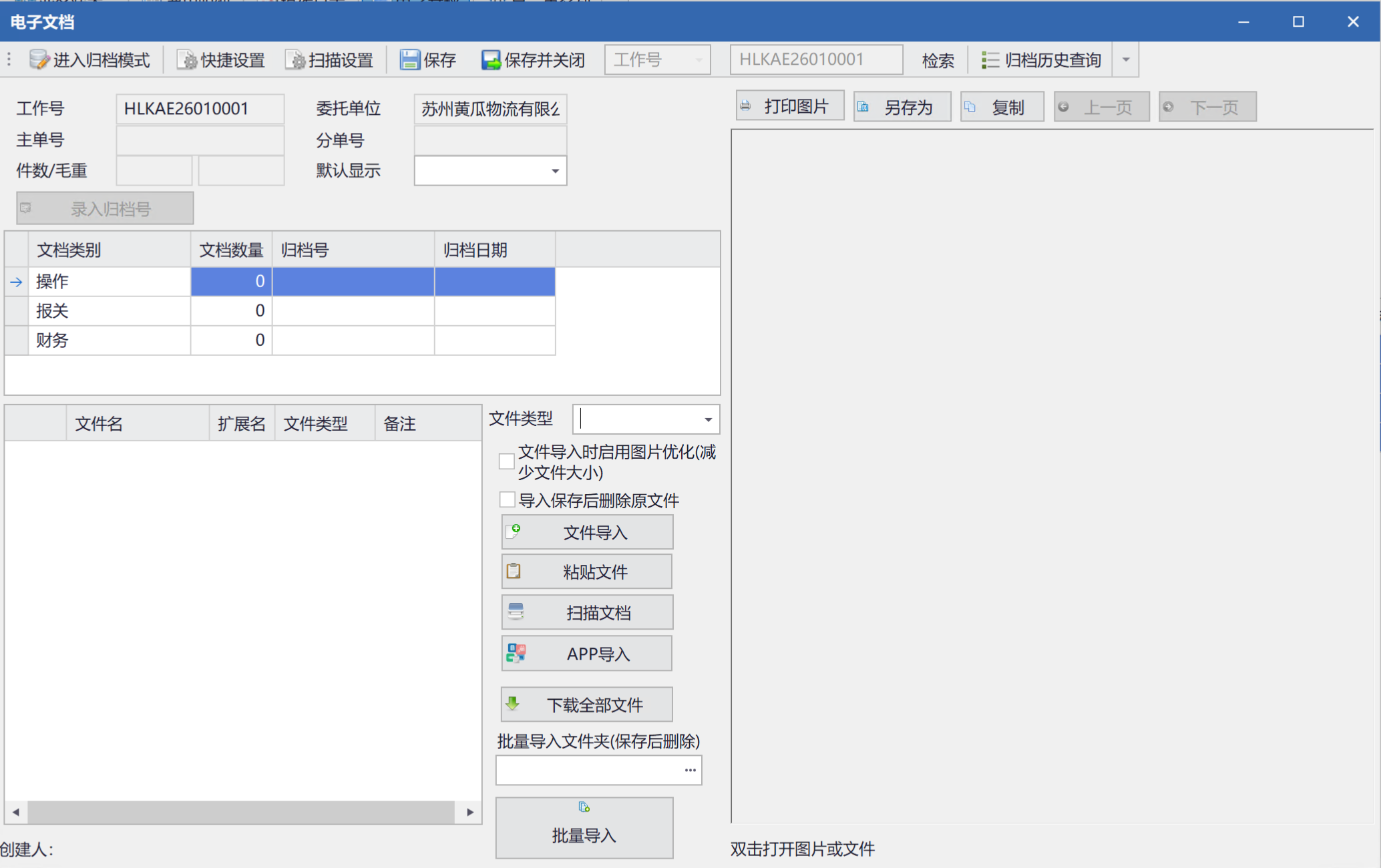
图(8)
八、 单据打印
需要打印托书、进仓地图或者其它单证?
无论您是在订单详情里,还是在订单列表页,都可以找到 【打印】 按钮。系统支持多种格式的套打和导出(可以直接右键模板导出,也可以先预览然后在左上角导出)。

图(9)
您还可以观看如下视频: