智能客服

帮助中心

快速导航
  • 返回教程列表
目录
  • 一、 进入制作界面的两种方式
  • 方式一:在订单里直接生成(推荐)
  • 方式二:在提单管理中心新建
  • 二、 抓取数据与完善信息
  • 三、 打印与导出
分类教程
  • 订单管理 21
    • 501.单票订单的接单操作详解
    • 502.如何新建、 导入、复制订单信息
    • 503.运输业务的订单接单
    • 504.订单中心的多种查询方式
    • 505.立刻云系统内多重条件的筛选方式
    • 506.立刻云系统的订单锁定教程
    • 507.如何手动修改工作号
    • 508.如何调整列表的宽度
    • 509.系统中列表字段名称的增加与调整
    • 510.如何配置与应用“业务状态”
    • 511.如何规范的录入订单内的空港和海港
    • 512.收发货人字段的新增与维护
    • 513.海运中自拼箱散货在系统中的录入方式
    • 514.电子文档功能的使用说明
    • 515.如何制作及打印提单
    • 516.装箱明细批量导入功能介绍
    • 517.快速查询功能介绍
    • 518.车辆实时定位的充值和使用
    • 519.打印功能使用教程
    • 520.报关信息录入教程
    • 521.运输信息录入教程
相关教程

正在加载教程内容...

帮助中心 /

515.如何制作及打印提单

订单管理 2025-06-18 503
提单(Airway Bill)是空运出口中最核心的文件。系统为您提供了两种创建方式:一种是在做单时顺手创建,另一种是在专门的提单管理中心集中创建。

一、 进入制作界面的两种方式

方式一:在订单里直接生成(推荐)

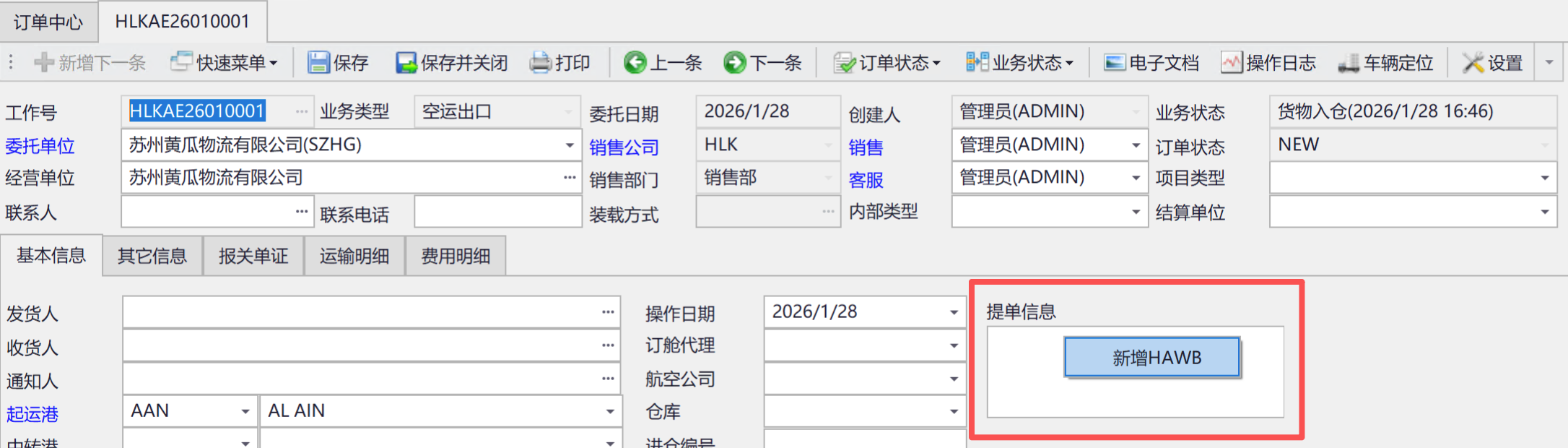
如果您正在处理某一票订单,这是最快的方法。

  1. 双击打开该空运订单。
  2. 在界面下方的 “提单信息” 区域,点击鼠标 右键。
  3. 选择 【新增】。

图(1)

方式二:在提单管理中心新建

如果您需要集中处理多票提单,可以走这个入口。

路径: 【操作】—【空出提单管理】— 点击 【新建提单】。
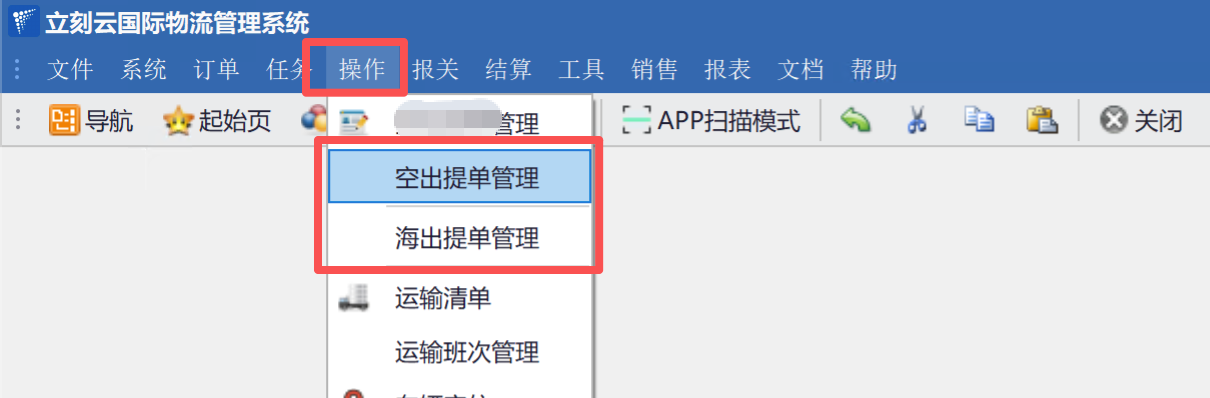
图(2)

二、 抓取数据与完善信息

进入提单编辑界面后,千万别急着手动打字。

  1. 关联订单: 如果是在【空出提单管理】界面,需要输入工作号检索并选中,然后点击【生成提单】。
  2. 一键“抄作业”:
  3. 点击左上方的 【获取订单数据】 按钮。
  4. 系统会自动把订单里已经录入好的发货人、收货人、件毛体、品名等信息“抓”过来。
  5. 补充细节:
  6. 检查抓取的数据是否完整,对于提单上特有的要求(如运费条款、处理意见等)进行补录或修改。

图(3)

三、 打印与导出

内容确认无误后,点击 【保存】。

  1. 打印: 点击顶部的 【打印】 按钮,系统会弹出模板选择界面,可以直接预览模板。
  2. 导出电子版:如果客户需要电子档,或者您需要存档,点击右键模板导出或预览模板之后再导出。这里支持将提单直接导出为 PDF、Excel 或Word 甚至图片格式。

图(4)

您还可以观看如下视频:

1、空出提单的制作及打印

要查看此视频,请启用JavaScript并考虑升级到支持HTML5视频的浏览器

2、海出提单的制作及打印

要查看此视频,请启用JavaScript并考虑升级到支持HTML5视频的浏览器

本页目录
  • 一、 进入制作界面的两种方式
  • 方式一:在订单里直接生成(推荐)
  • 方式二:在提单管理中心新建
  • 二、 抓取数据与完善信息
  • 三、 打印与导出

教程内容加载失败