510.如何配置与应用“业务状态”
在物流操作中,除了“操作完成”这些系统硬性状态外,我们还需要更灵活的业务节点状态(如:“货物入仓”、“报关放行”、“航班起飞”、“目的港换单”)。 通过配置“业务状态”,您可以像记流水账一样记录每一个关键节点的时间点,并在列表中直观展示,让订单进度一目了然。
第一部分:自定义业务节点(管理员配置篇)
首先,我们需要根据公司的操作流程,定义好需要追踪的关键节点。
- 进入路径:依次点击 【系统】 — 【基础资料设置】。
- 打开设置:双击列表中的 【业务状态】。
- 新增节点:
- 以“空运出口”为例,点击 【新增】。
- 状态名称:输入节点名(如:货物入仓)。
- 是否显示时间:强烈建议勾选! 勾选后,标记状态时系统会要求录入具体时间,这对考核时效(KPI)非常重要。
- 是否为结尾状态:如果是流程的最后一步(如“客户签收”),可勾选此项。
- 点击 【确定】 保存。

图(1)
第二部分:标记业务状态(单票操作篇)
当一票货物完成了某个节点(例如货物刚刚入仓),操作员需要实时更新状态。
- 打开订单:双击进入需要操作的空运出口订单。
- 更新状态:
- 点击界面上方的 【业务状态】 按钮。
- 在下拉菜单中选择 【货物入仓】(即您刚才配置的状态)。
- 录入时间:系统会弹出时间录入框,确认时间无误后点击 【确定】。

图(2)
第三部分:让进度“看得见”(列表配置篇)
标记了状态,如何在订单列表中一眼看到?需要把这个状态列“调”出来。
- 回到【空运出口】订单列表界面。
- 点击列表左上角的 【显示更多列】(或右键表头)。
- 在弹出的字段选择器中,搜索并勾选 【业务状态】 和 【业务状态时间】。
- 此时,列表中就会多出两列,实时显示该订单当前的进度和发生时间,无需逐个点开查看。

图(3)
第四部分:批量标记状态(效率篇)
如果有 10 票货物是同一批次入仓的,逐个点开标记太慢了,请使用批量功能。
- 批量选择:
- 在订单列表中,按住鼠标左键在序号列向下拖动,或配合
Shift / Ctrl键,选中多行订单。 - 一键更新:
- 点击列表上方工具栏的 【业务状态】 按钮。
- 选择对应的状态(如:航班起飞)。
- 统一录入时间并确认。
- 效果:这 10 票订单的状态将瞬间全部更新。
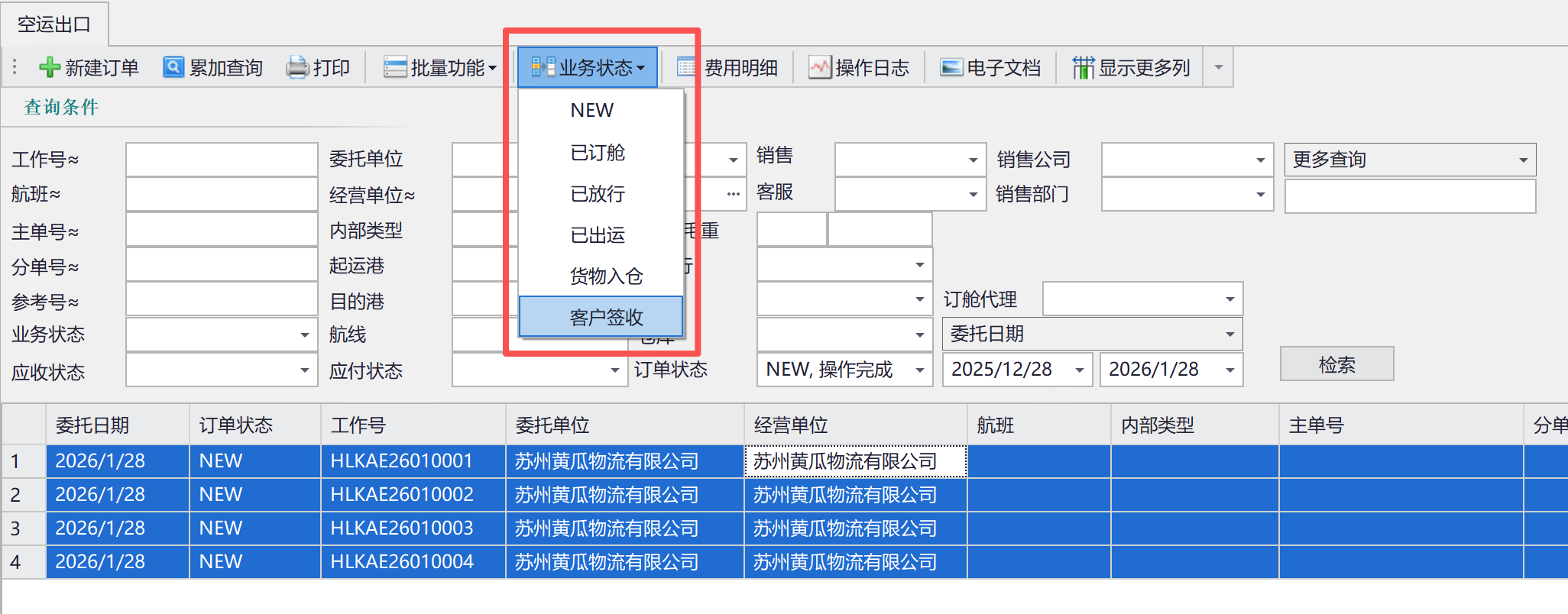
图(4)
视频教程
想看看如何通过业务状态实现全流程可视化?请点击下方视频观看演示:
总结:
灵活运用“业务状态”,相当于给您的物流系统加装了一个“进度条”。不仅方便内部查单,更能为客户提供精准的节点反馈。