521.运输信息录入教程
在物流交付的最后一公里,精准的车辆调度与信息同步至关重要。本模块帮助您在一个界面内完成从“记录客户用车需求”到“指派司机车辆”,再到“打印单据”与“实时定位”的全闭环管理。
第一部分:进入录入界面
- 打开订单:在订单列表中,双击进入您需要安排运输的订单详情页。
- 切换页签:点击顶部的 【运输明细】 选项卡,进入运输管理界面。
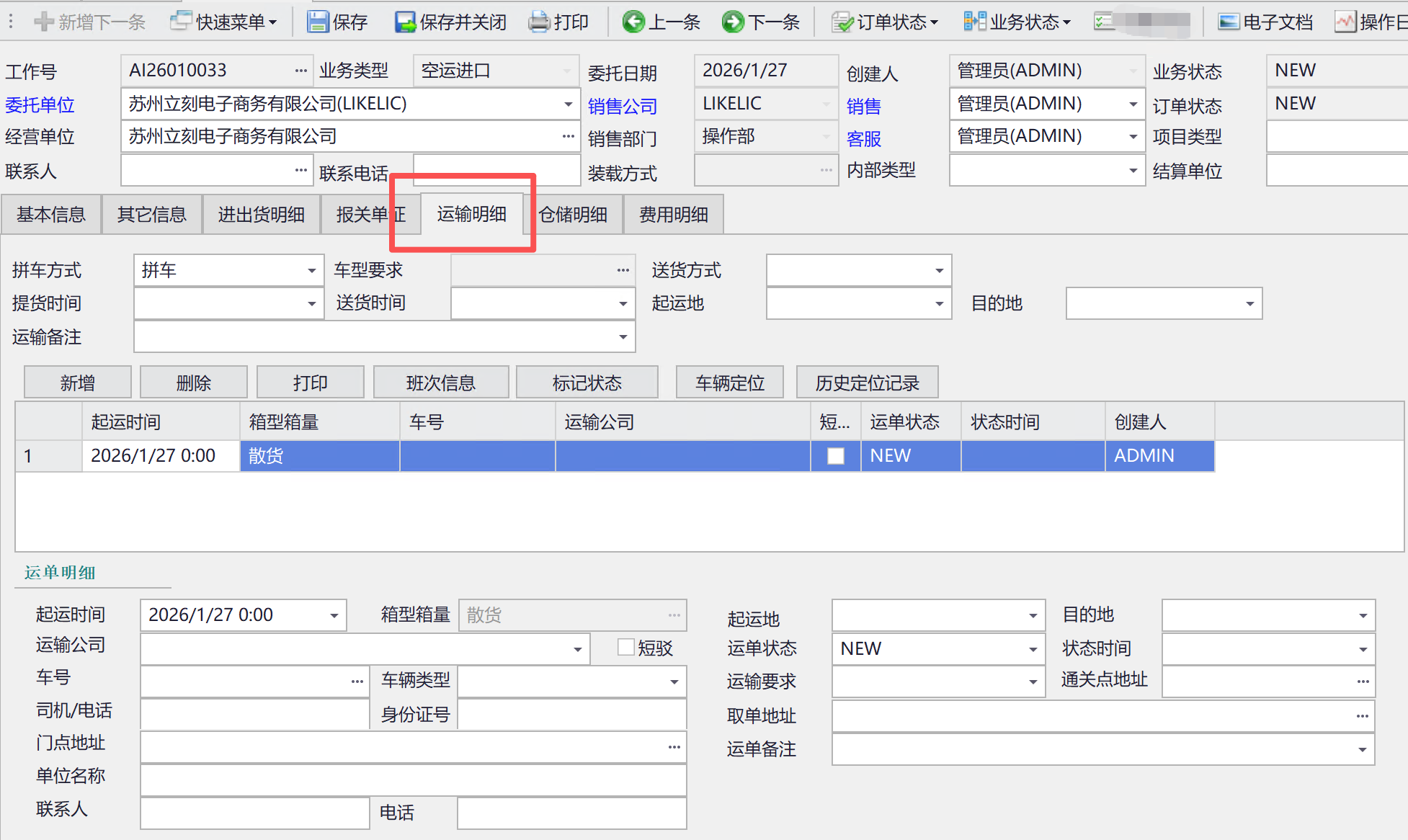
图(1)
第二部分:录入客户委托要求(上半部分)
界面的上方区域,主要用于记录客户的需求标准,即“客户想要什么样的车,什么时候送”。
- 拼车方式:选择 专车或 拼车。
- 车型要求:记录客户指定的车型(如:9.6米高栏、4.2米厢式)。
- 时间要求:精准录入提货时间和送货时间,确保时效履约。
- 其他信息:填写送货方式及特殊的运输备注(如:需带尾板、需入仓登记等)。
第三部分:指派车辆与司机(下半部分)
界面的下方区域,用于操作具体的派车执行,即“实际是谁去送”。
- 新增运单:点击列表左上角的 【新增】 按钮。
- 完善信息:
- 运输公司:选择承运的车队或供应商。
- 车辆信息:选择或录入车牌号、司机姓名及联系电话。
- 地址信息:确认门店地址或具体的装卸货地点。
- 运输要求:传递给司机的具体指令。
第四部分:保存与单据打印
1. 保存数据
完成上述信息的录入后,务必点击页面上方的 【保存】 按钮,系统将自动关联运输信息到该笔订单。
2. 单据打印
保存后,您可以直接点击界面上方的 【打印】 按钮,系统支持输出多种运输单据:
- 派车单:交给司机的作业凭证。
- 签收单 (POD):用于收货人签字确认,作为回单结算依据。
第五部分:特色功能——车辆实时定位
对于国内运输业务,系统集成了强大的 GPS 追踪功能。
- 适用车辆:国内黄牌货车(已接入车辆大数据平台)。
- 操作方式:点击界面上的 【车辆定位】 按钮。
- 前提条件:该服务为增值服务,需账户内有充值余额。
- 效果:系统将实时抓取并展示该车辆在地图上的当前位置、行驶轨迹,实现可视化的在途监控,无需反复电话催问司机位置。
总结:
通过【运输明细】模块,您可以轻松实现“需求记录-派车指派-单据打印-在途监控”的一站式管理,确保货物安全、准时送达。