智能客服

帮助中心

快速导航
  • 返回教程列表
目录
  • 第一种录入方式:整箱中建立自拼箱散货
  • 第二种录入方式:先建立自拼箱散货,后再关联到整箱
分类教程
  • 订单管理 21
    • 501.单票订单的接单操作详解
    • 502.如何新建、 导入、复制订单信息
    • 503.运输业务的订单接单
    • 504.订单中心的多种查询方式
    • 505.立刻云系统内多重条件的筛选方式
    • 506.立刻云系统的订单锁定教程
    • 507.如何手动修改工作号
    • 508.如何调整列表的宽度
    • 509.系统中列表字段名称的增加与调整
    • 510.如何配置与应用“业务状态”
    • 511.如何规范的录入订单内的空港和海港
    • 512.收发货人字段的新增与维护
    • 513.海运中自拼箱散货在系统中的录入方式
    • 514.电子文档功能的使用说明
    • 515.如何制作及打印提单
    • 516.装箱明细批量导入功能介绍
    • 517.快速查询功能介绍
    • 518.车辆实时定位的充值和使用
    • 519.打印功能使用教程
    • 520.报关信息录入教程
    • 521.运输信息录入教程
相关教程

正在加载教程内容...

帮助中心 /

513.海运中自拼箱散货在系统中的录入方式

订单管理 2025-06-18 349
在海运出口订单中,如何通过两种不同方式(先建整箱再建散货或先建散货再关联整箱)实现自拼箱散货与整箱的关联操作,并演示了如何通过“主工作号”字段判断关联是否成功。

第一种录入方式:整箱中建立自拼箱散货

以“海运出口”为例,依次点击【订单】—【海运出口】—【新建订单】,选择“整箱”的装载方式,点击【确定】按钮。 如图(1)

图(1)

编辑整箱的订单基本内容,在拼箱列表处的自拼整柜前打勾,点击编辑框中的三个点,点击【新增自拼箱散货订单】按钮,在此界面编辑散货的相关订单内容,编辑好后点击“保存并关闭按钮”,以此类推,一一建立散货订单。如图(2)

图(2)

第二种录入方式:先建立自拼箱散货,后再关联到整箱

以“海运出口”为例,依次点击“订单—海运出口—新建订单”,选择“自拼箱散货”的装载方式,点击“确定”按钮。以此类推,一一建立好所有的散货订单。如图(3)

图(3)

依次点击【订单】—【海运出口】—【新建订单】,选择“整箱”的装载方式,点击【确定】按钮。编辑好相关订单内容,注意勾选“自拼整柜”。接着回到之前建立好的散货订单界面,点击“主工作号”后面三个点进行整箱关联,选中整箱订单,点击【确定】按钮。如图(4)
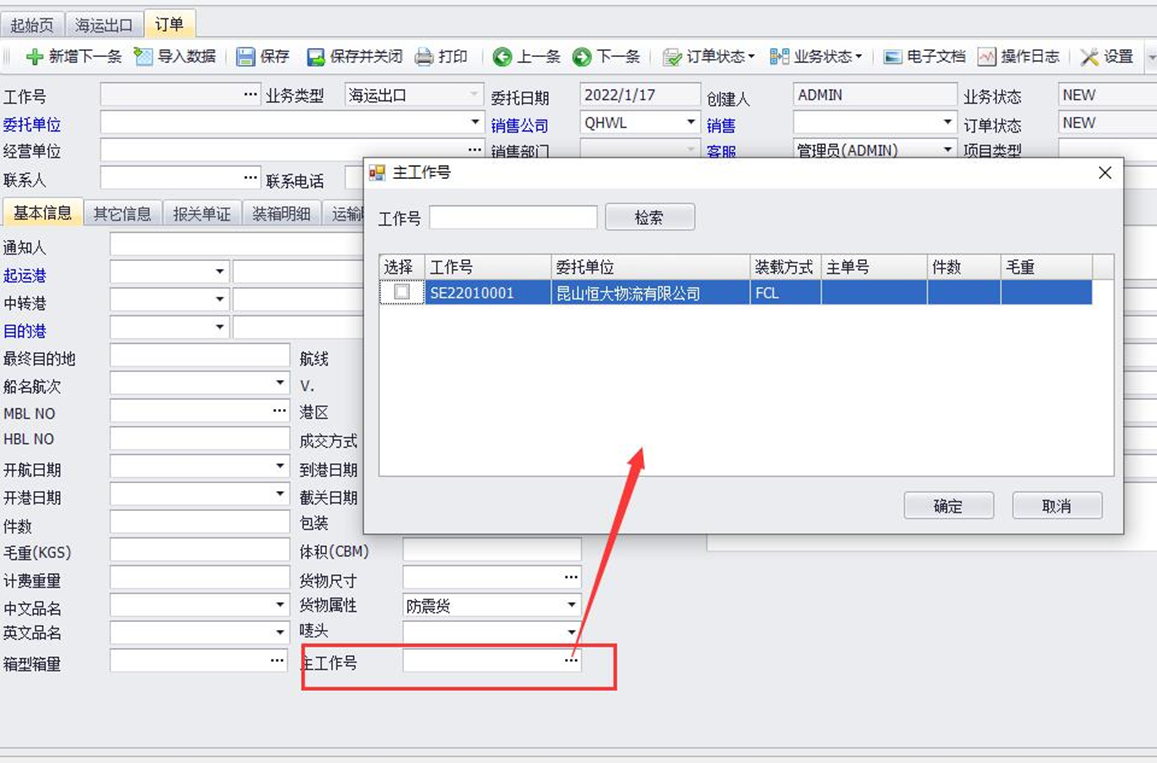
图(4)

回到订单中心界面,点击“显示更多列”,选中添加“主工作号”字段到列表中,可以查看“主工作号”这一栏有无信息内容,来判断散货订单是否分配到整箱中。如图(5)

图(5)

您还可以观看如下视频:

要查看此视频,请启用JavaScript并考虑升级到支持HTML5视频的浏览器

本页目录
  • 第一种录入方式:整箱中建立自拼箱散货
  • 第二种录入方式:先建立自拼箱散货,后再关联到整箱

教程内容加载失败