502.如何新建、 导入、复制订单信息
除了按部就班地从头录入,系统还提供了“导入”和“复制”功能。对于老客户的返单业务,这就好比使用了“Ctrl+C / Ctrl+V”,能帮您省去80%的重复打字时间。
一、 常规新建与智能录入
路径: 【订单】—【空运出口】— 【新建订单】
虽然是基础操作,但有几个细节能让您快人一步:
- 代码筛选: 在“委托单位”栏,直接输入公司代码或拼音首字母,无需鼠标翻页查找。
- 地址记忆: 点击“收发货人”旁边的 【...】 按钮。如果这个发货地址该客户经常用,录入完记得点一下 【保存为常用】。下次再接他的单,一键就能调出来。
- 自动编号: 信息填好后直接点 【保存】,系统会自动生成唯一的工作号(Job No.),不需要人工编写。
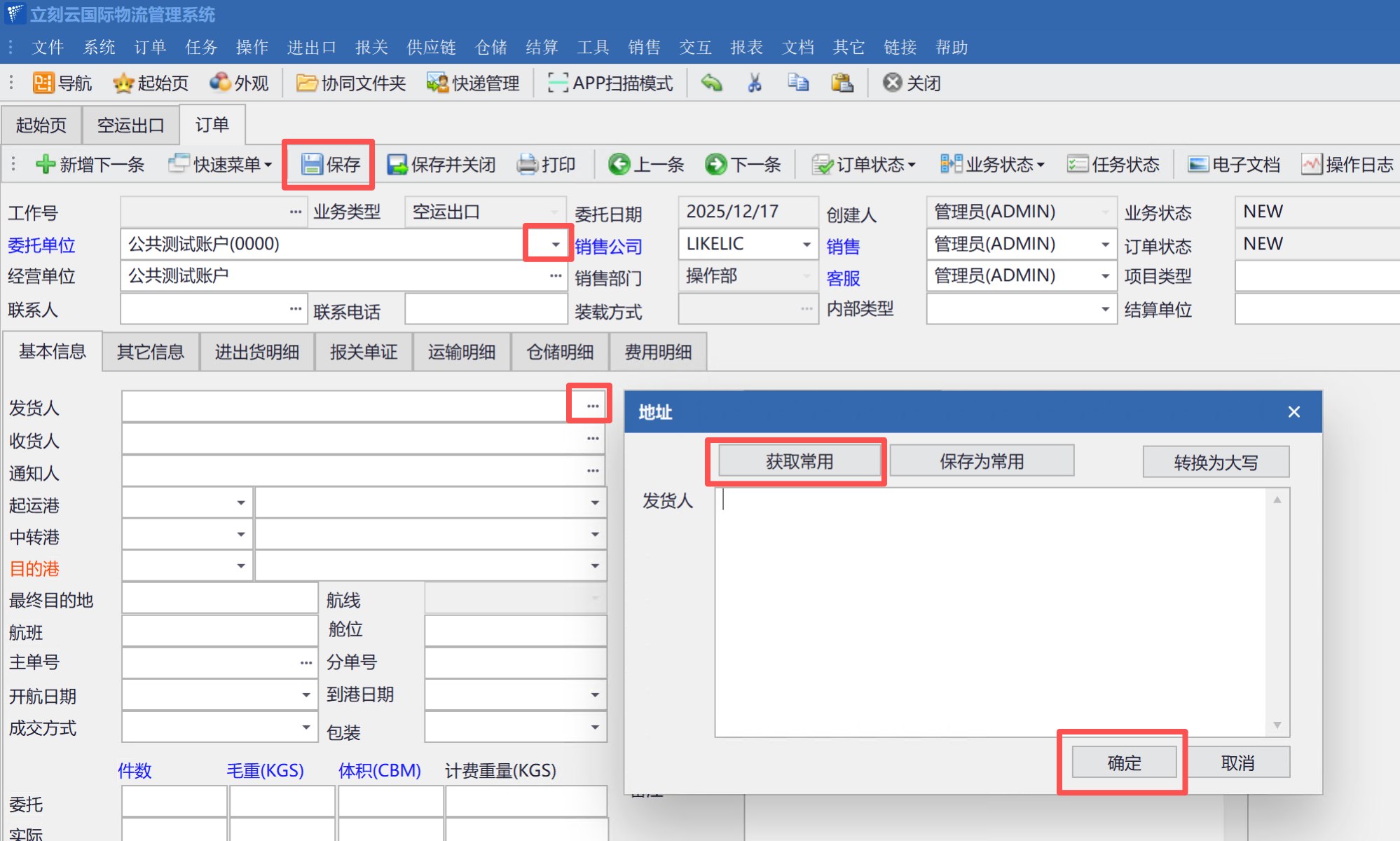
图(1)
二、 导入历史订单(“拉”数据)
场景: 您已经打开了一个空白的新订单,想把之前做过的某一票单子的数据“拉”进来填空。
- 在新建订单的界面,点击顶部的 【快捷菜单】。
- 选择 【导入订单】。
- 在弹出的检索框里找到那票历史订单,双击它。
- 原本空白的字段瞬间就被填满了,检查无误后点击保存即可。
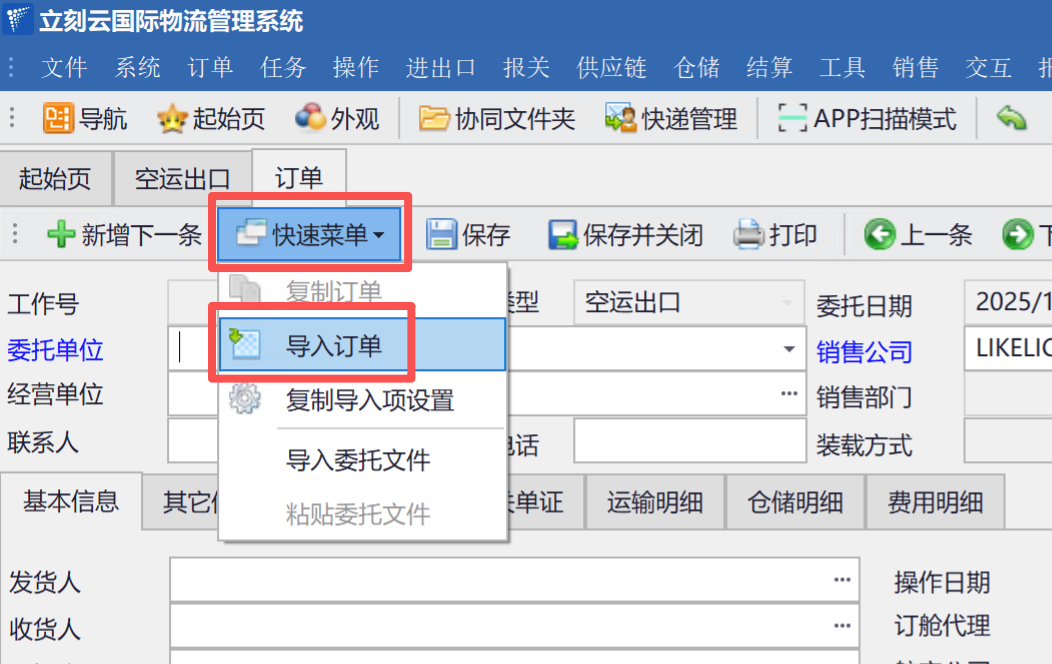
图(2)
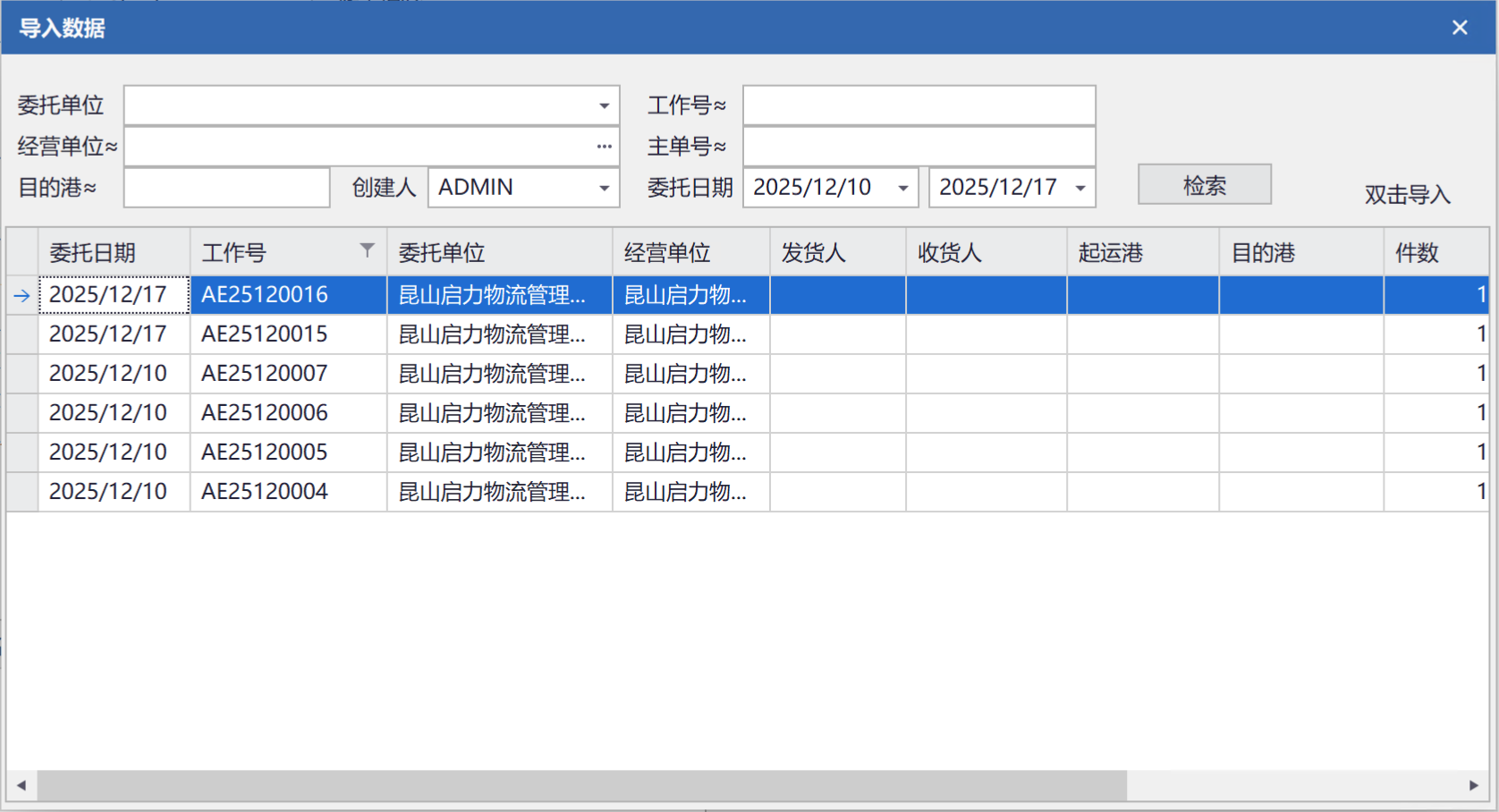
图(3)
三、 复制现有订单(“推”数据)
场景: 您正在查看一票老订单,客户说“照着这票再走一次”,您想直接用当前这票“克隆”出一个新的。
- 打开那票作为模板的老订单。
- 点击顶部的 【快捷菜单】 — 【复制订单】。
- 系统会立即生成一张内容一模一样的新单据(新的工作号),修改一下航班日期等变动信息,点击保存。

图(4)
总结一下“导入”和“复制”的区别:
- 导入: 是先建房,再搬家具(先新建空单,再找老数据填进去)。
- 复制: 是直接3D打印一栋新房(直接把老订单克隆成新的)。
您还可以观看如下视频: