V61.自定义推送中心+微信智能机器人功能的应用
一、目前推送超链接仅支持:
1)固定链接,
2)单个订单的查询URL,
3)车辆实时定位URL(需选配车辆实时定位功能),
4)超链接标签卡(超链接仅支持:固定链接和单个订单的查询URL)
说明:需要推送超链接标签卡时,必须按照如下规范填写推送计划中的“消息正文”。
填写规范:[微信URL]::变量::文本、数字、字母::网址
填写示例:[微信URL]::[提运单号]::这里是你想说的一段话,写文本、数字、字母都可以::http://www.likelic.com
消息效果:

1、首先,需要创建一个企业微信群,并且邀请“助理机器人”进群,然后在微信群内,@助理机器人,获取微信群ID,发送的文本格式为:@助理机器人 群ID,
也可以让客户添加“助理机器人”为好友后,发送:群ID,助理机器人同样会回复一串ID,如图(1):

图(1)
2、然后,到立刻云系统中,依次点击“系统-自定义推送中心”,先新增一个推送计划,我们先写一个推送文本的示例;
3、如图(2),先填写:“计划执行”,此界面要注意:
(1)填写:起始委托日期,
(2)勾选:当推送成功后…将不再重复推送,
(3)选择:“执行内容”、“执行频率”。

图(2)
4、如图(3),因为是推送到客户所在的群,所以每条推送计划都要在“筛选条件”界面选一下:“委托单位”,也就是客户,然后根据需要,选择其他必要的条件;

图(3)
5、如图(4),最后,在“微信群设置”界面,填写第一步中获取到的:群ID,并填写消息正文。
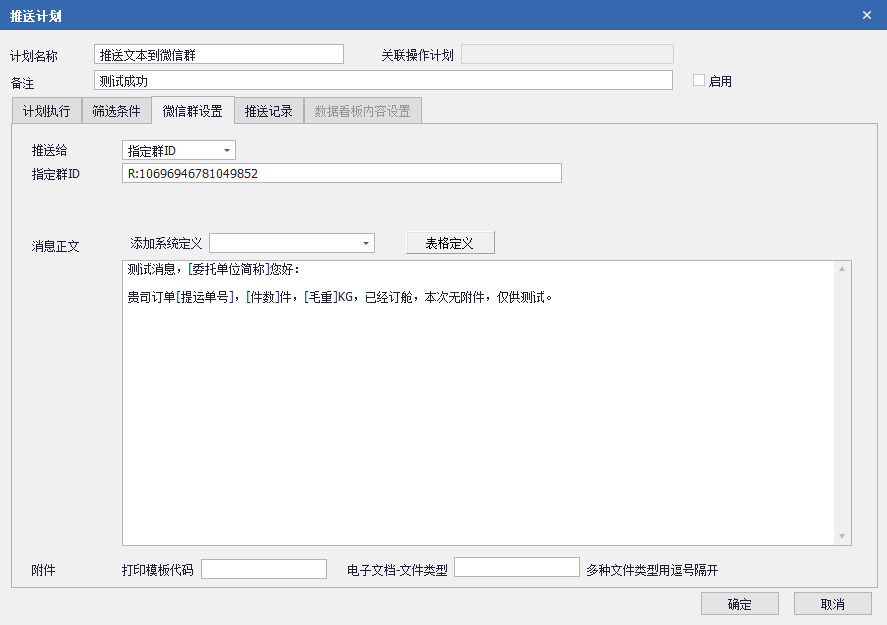
图(4)
6、我们再写几个推送其他类型消息的“消息正文”示例。
1)如图(5),如果您需要将对应订单下的电子文档推送到微信群,那么只需要在:“消息正文”右下角,填写希望推送出去的“文件类型”,支持JPG、PNG、PDF、word、excel等格式文件推送到微信群,图(6)为推送实例。
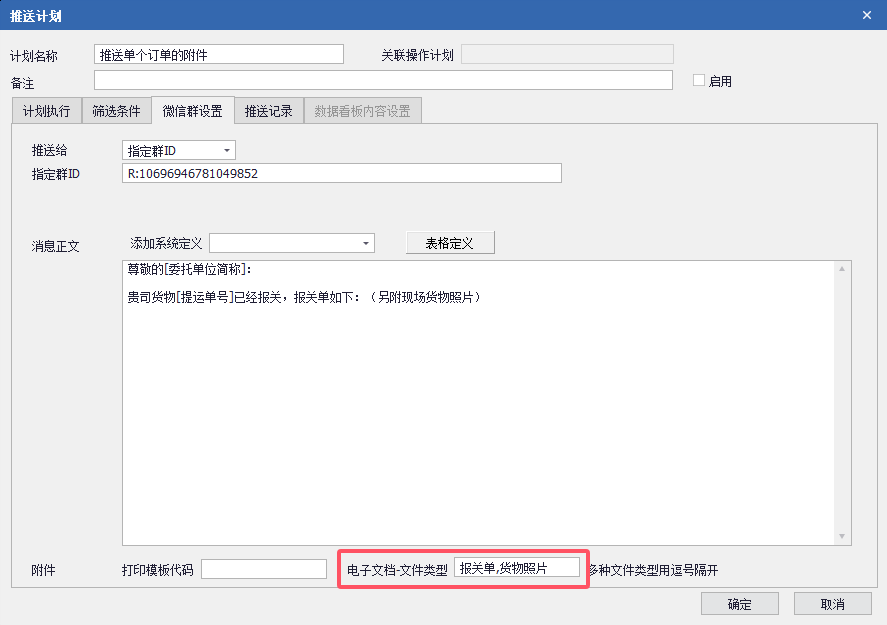
图(5)
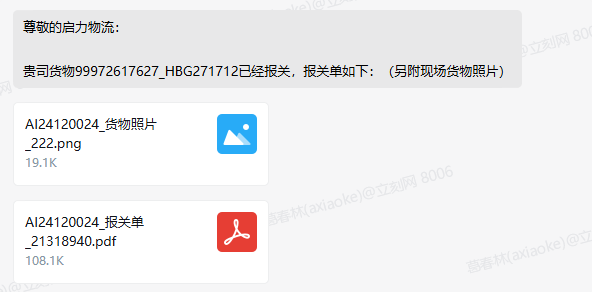
图(6)
2)如图(7),如果您需要根据系统内设置好的订单打印模板,推送相应的文件,那么只需要在:“消息正文”左下角,填写希望推送出去的“打印模板代码”,系统则会调用对映的打印模板,推送一份PDF到微信群,图(8)为推送实例。
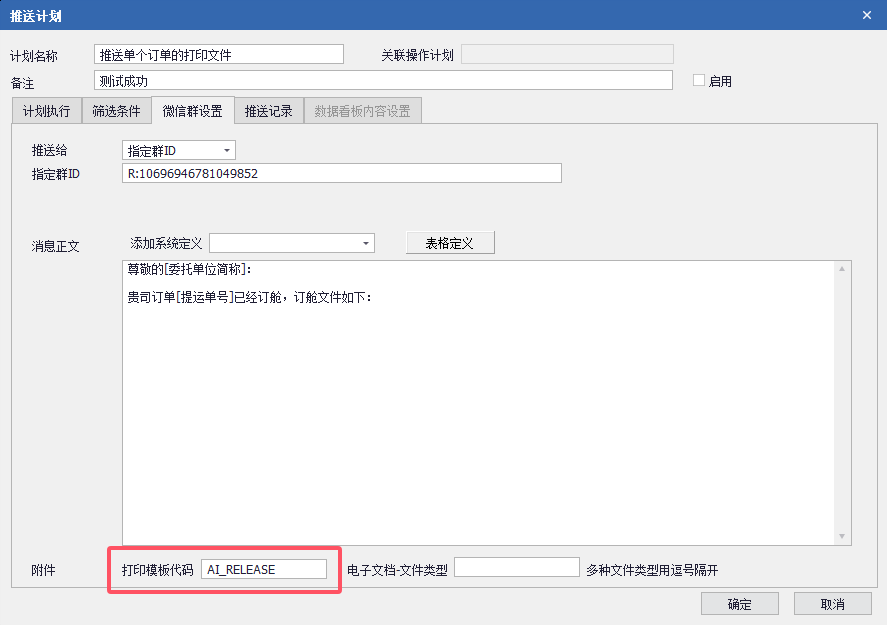
图(7)

图(8)
3)如果您需要推送多个订单的excel表格文件,则可以按如图(9)所示进行设置,图(10)为推送实例。这里需要注意的是,多个订单合并为1个表格推送,需要在“计划执行”界面,将“执行内容”选择为:“合并后推送一次微信群”。
注意:[表格:这里写表格的名字]

图(9)

图(10)
4)如果您需要推送一个超链接选项卡,比如单个订单的查询网页超链接,可以在“消息正文”中按图(11)的样式来填写,图(12)为推送实例。

图(11)

图(12)
二、其他用法说明
1、推送消息至微信群时,主动艾特@此群的某个成员或多个成员
1)如图(13),首先,需要先在企业微信群里艾特机器人,获取微信群成员ID,发送的文本格式为:@助理机器人 群成员ID,
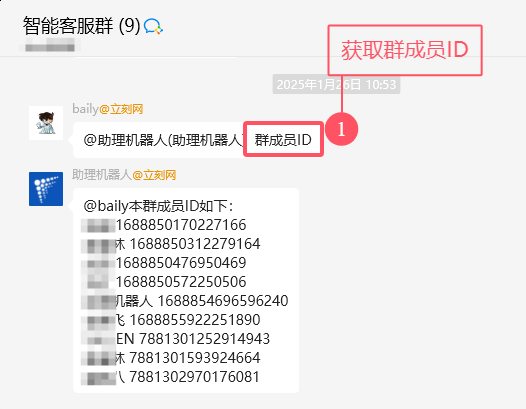
图(13)
2)如图(14),设置时,打开“微信群设置”,在“指定群ID”中填写格式:群ID@用户ID

图(14)
3)如图(15),最终推送消息时,会自动艾特指定的那位群成员,以提醒他查看消息。
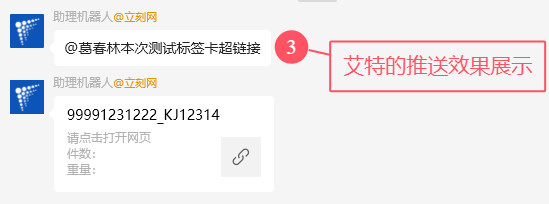
图(15)
2、推送的电子文档的文件名称支持自定义
如图(16),设置推送时,打开“微信群设置”,在“电子文档-文件命名”中,填写你希望显示的格式,变量字段取值都来自上方“添加系统定义”后面支持的字段,另外还支持[文件类型]

图(16)