智能客服

帮助中心

快速导航
  • 返回教程列表
目录
  • 入口:进入配色中心
  • 场景一:按内容标记(给订单贴“标签”)
  • 1. 设置规则逻辑
  • 2. 前台展示效果
  • 场景二:按时效预警(抓“超时”订单)
  • 1. 设置超时规则
  • 2. 预警效果
  • 视频教程
分类教程
  • 增值功能 75
    • V01.订单的后台自定义导入功能说明
    • V02.空运出口业务的批量接单
    • V03.【配置篇】如何搭建企业专属的客户自助查询平台
    • V04.微信推送功能的全流程演示
    • V05.费用权限管理功能介绍
    • V06.代理费用模块的操作流程
    • V07.代理账单超过开票限额时如何开票
    • V08.收付核销管理功能的应用
    • V09.海出主单管理的功能介绍
    • V10.空出主单管理的功能介绍
    • V11.空出主单号码的维护和领用
    • V12.仓储出入库管理功能介绍
    • V13.单证助手的安装说明
    • V14.报关单、放行通知书在线查询(查询)
    • V15.通过模版进行制单并对接单一窗口(上行)
    • V16.报关单文件、数据的下载与应用(下载)
    • V17.单条费用的锁定(财务关账方式1)
    • V18.订单最终锁定(财务关账方式2)
    • V19.客户信用管理功能
    • V20.供应商额度管理
    • V21.导入以往订单的应收和应付费用
    • V22.智能识别托书填充订单数据
    • V23.电子文档批量操作的教程
    • V24.成本批量录入-高级版使用说明
    • V25.收入批量录入-高级版使用说明
    • V26.订单列表界面自定义颜色设置功能说明
    • V27.班次的建立和费用分摊
    • V28.客户报价方案的功能介绍(入门版)
    • V29.立刻云APP中订单扫码的使用说明
    • V30.立刻云APP中订单列表的使用说明
    • V31.立刻云APP中数据统计的使用说明
    • V32.立刻云APP中图表分析的使用说明
    • V33.到货通知书邮件推送指南
    • V34.财务凭证设置操作说明
    • V35.签收单回传功能介绍
    • V36.如何设置签收单二维码
    • V37.车辆定位功能介绍
    • V38.立刻云系统的车辆历史定位记录教程
    • V39.全电发票开票的步骤说明
    • V40.电子文档批量下载教程
    • V41.空出主单的舱单打印
    • V42.单证交接功能介绍
    • V43.应付对账管理功能介绍
    • V44.代垫请款管理功能介绍
    • V45.代垫客户账单功能介绍
    • V46.代垫批量录入功能介绍
    • V47.代垫费用清单界面介绍
    • V48.推送场景1:订单业务状态发生变化时推送
    • V49.推送场景2:推送订单中设定好的打印模版
    • V50.推送场景3:签收单上传推送
    • V51.推送场景4:签收单超时未上传推送
    • V52.推送场景5:车辆位置的定时推送
    • V53.推送场景6:推送数据到起始页“数据看板”
    • V54.自定义推送中心功能介绍
    • V55.操作计划中心功能介绍
    • V56.图表综合分析功能介绍
    • V57.报价单管理功能介绍
    • V58.客户运费系数功能介绍
    • V59.立刻云系统中发票红冲情况介绍
    • V60.微信群助理机器人的设置和使用指南
    • V61.自定义推送中心+微信智能机器人功能的应用
    • V62.立刻云系统“在线委托”设置教程
    • V63.【使用篇】客户在线查询网站使用指南
    • V64.泰国地区预扣税/代扣税(Withholding Tax)功能操作指南
    • V64.立刻云 2026 全新升级:AI 智能年包套餐说明
    • V65.立刻云 AI 操作指南:文件比对功能教程
    • V66.数电发票对接开具:诺诺网与数电发票配置流程指南
    • V67.立刻云 AI 操作指南:订单取值功能教程
    • V68.立刻云 AI 操作指南:文档归档功能教程
    • V69.立刻云系统【集装箱管理】功能操作指南
    • V70.数电发票开票教程(电子税局&诺诺版)
    • V71.立刻云 AI 操作指南:订单补录功能教程
    • V72.装箱明细自定义功能说明
    • V73.批量调整汇率功能教程
    • V74.立刻云 AI 操作指南:发票识别功能教程
相关教程

正在加载教程内容...

帮助中心 /

V26.订单列表界面自定义颜色设置功能说明

增值功能 2025-06-11 464
面对密密麻麻的订单列表,如何一眼识别出“紧急订单”或“超时未处理订单”? 立刻云系统的【表格颜色设置】功能,允许您根据订单内容或停留时间,自动为特定的行或单元格“上色”。通过红、黄、绿等视觉信号,实现“管理例外”的高效作业。

入口:进入配色中心

  1. 进入路径:依次点击 【系统】 — 【基础资料设置】。
  2. 打开设置:双击列表中的 【表格颜色设置】。

图(1)

场景一:按内容标记(给订单贴“标签”)

适用场景:当订单满足特定条件时(如:是VIP客户、是紧急件、走特定航线),自动变色。

1. 设置规则逻辑

在设置界面,您可以定义以下多种维度的视觉效果:

  1. 维度 A:字体变色
  2. 设置:当 【列名称】 为“业务状态”,【列的值】 为“已报关”时,设置字体颜色为“橘黄色”。
  3. 效果:所有已报关的订单,其状态文字都会变成醒目的橘黄色。
  4. 维度 B:底色高亮(单元格)
  5. 设置:当自定义列“关注度”的值为“紧急”时,设置 【底色颜色】 为“橘红色”。
  6. 效果:一旦标记为紧急,该单元格背景瞬间变红,强力警示。
  7. 维度 C:整行高亮(重点业务)
  8. 设置:当 【列名称】 为“航线”,【列的值】 为“台湾航线”时,勾选 【整行显示】,底色设为“粉红色”。
  9. 效果:整行订单背景变粉,防止操作员漏看这条特殊航线的单子。

2. 前台展示效果

设置完成后,去订单中心检索,系统会自动根据规则渲染颜色。

⚠️ 注意: 您设置规则所依赖的列(如“关注度”或“航线”),必须通过列表左上角的“显示更多列”添加到当前视图中,颜色规则才会生效。
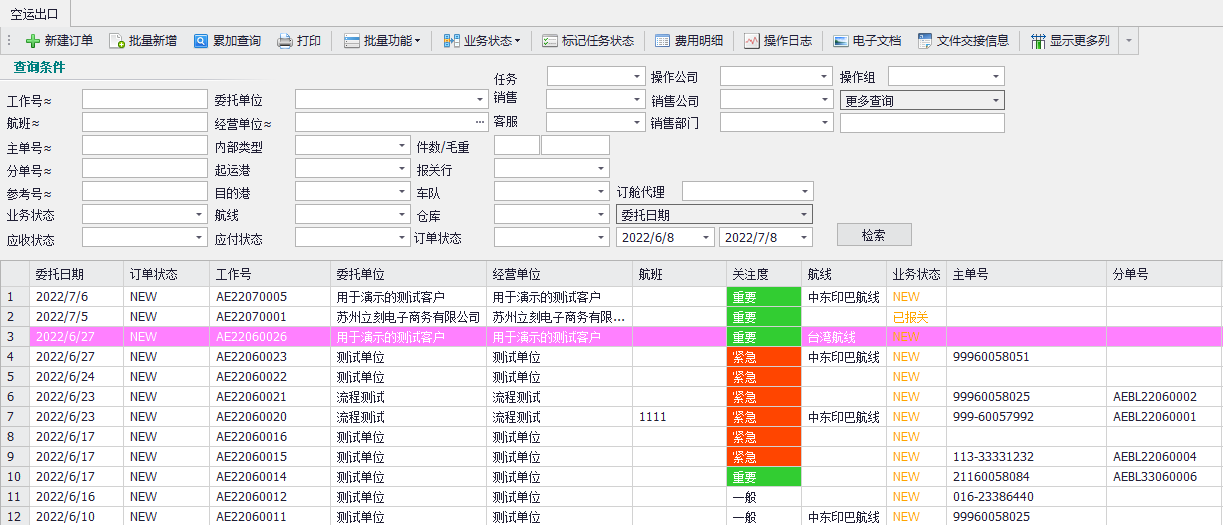
图(2)

场景二:按时效预警(抓“超时”订单)

适用场景:当订单停留在某个状态太久没动(如:已入仓超过24小时未起飞),自动变红报警。

1. 设置超时规则

此类设置不需要填写“列名称”和“列的值”,而是直接设置下方的 【组合条件】。

  1. 操作步骤:
  2. 点击 【组合条件】 按钮。
  3. 设置逻辑:业务状态 = 已入仓 且 当前时间 - 业务状态时间 > 1天。
  4. 设置颜色:字体白色,底色红色。
  5. 限制说明:此模式下不支持“整列显示”。并且此方式下,无需将:业务状态字段显示到列表中,所以当您使用:文本颜色和单元格底色显示时,会显示到订单列表中通过“显示更多列”添加的其他所有字段上。

图(3)

2. 预警效果

当一票货物入仓后过了24小时还没更新状态,订单行会自动变红。操作员无需计算时间,看到红色直接处理即可。

图(4)

视频教程

想看看如何把单调的表格变成直观的看板?请点击下方视频观看演示:

要查看此视频,请启用JavaScript并考虑升级到支持HTML5视频的浏览器

总结:

  1. 用底色:标记紧急、异常(如红色底色)。
  2. 用字体色:标记状态流转(如绿色字体表示完成)。
  3. 用整行色:标记特殊业务类型(如指定货、VIP客户)。 合理搭配色彩,让数据自己“说话”。
本页目录
  • 入口:进入配色中心
  • 场景一:按内容标记(给订单贴“标签”)
  • 1. 设置规则逻辑
  • 2. 前台展示效果
  • 场景二:按时效预警(抓“超时”订单)
  • 1. 设置超时规则
  • 2. 预警效果
  • 视频教程

教程内容加载失败