V69.立刻云系统【集装箱管理】功能操作指南
一、 功能授权与权限配置
要使用集装箱管理及其费用维护功能,需要先为员工分配相应权限。
操作路径:【系统】 > 【用户及权限管理】 > 【角色分配】
- 创建角色:点击【新增角色】,输入角色名称,在权限列表中勾选【集装箱管理】,点击【确认】(见图1)。

图(1)
- 分配用户:在左侧选中刚创建的角色,在右侧点击【选择用户】,将该角色授权给需要操作的员工。
💡 权限配置说明:
- 基础权限:获得授权的员工将在【操作】>【集装箱管理】界面,拥有集装箱数据及费用的新增、编辑、删除权限。
- 无需授权的特例:未获得此功能授权、但拥有订单操作权限的用户,依然可以在订单的“装箱明细”界面通过【导入】按钮拉取集装箱数据。
- 费用操作前提:若需在集装箱管理界面维护费用,员工必须同时拥有系统“费用查看、新增、编辑”的基础权限。
二、 集装箱数据的维护(增删改)
操作路径:【操作】 > 【集装箱管理】
1. 新增集装箱(单条录入)
在界面点击【新增】,在弹窗中选择或录入信息后点击【确定】(见图2)。

图(2)
注:系统会自动生成唯一的“流水号”(生成规则:2位年份+2位月份+5位流水号)。
2. 批量导入(Excel 表格)
点击【打开Excel模板】获取标准导入表格。填写完成后关闭表格,点击【从Excel中导入】,选中文件即可完成导入 (见图3)。

图(3)
模板字段说明:
| 箱型 | 箱号 | 封号 | 件数 | 毛重 | 体积 | 包装 | 皮重 | 起运港 | 目的港 | 委托单位 | 备注 |
| 20HQ | BIK128... | 1213 | 120 | 8765 | 120 | BALES | 100 | BEIJING | NGN | TEST | 测试 |
⚠️ 导入注意事项:
- 必填项:
箱号为必填(最长20字符),其他为非必填。 - 格式要求:
件数、毛重、体积、皮重必须为数字格式;导入文件仅支持.xls格式(不支持.xlsx)。 - 委托单位:必须填写系统**【客户供应商管理】**中的“账户代码”。如果不确定,导入时可留空,后续在系统内双击数据补充选择。
3. 编辑与修改
检索并双击需要修改的数据,在弹窗中修改后保存。
注:若该集装箱已关联至某订单(列表“工作号”列有值),在此处的修改将自动同步至订单的“装箱明细”,反之同理。
4. 数据删除逻辑
- 在集装箱管理界面删除:选中一条或多条数据点击【删除】(见图4)。即使已关联订单,数据也会被彻底删除,订单内的对应数据同步消失。
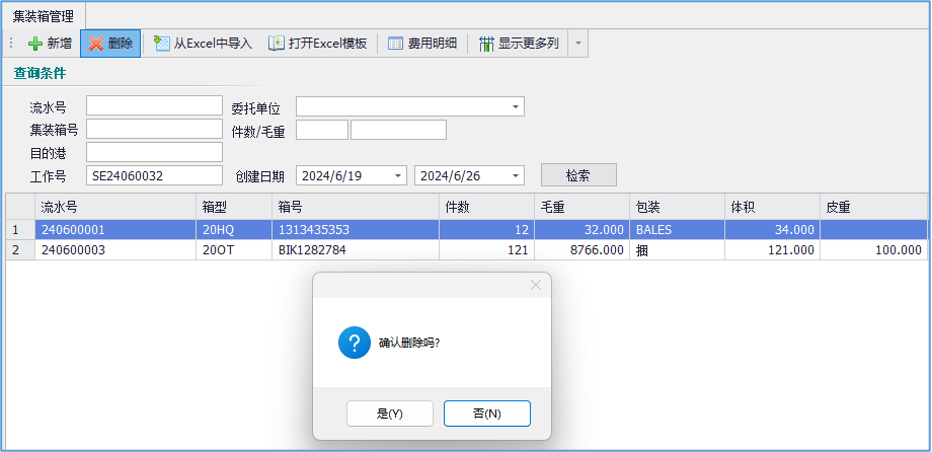
图(4)
- 在订单的“装箱明细”界面删除 (见图5):
- 若数据是单条录入或在订单内Excel导入的,点击删除会彻底删除该数据。
- 若数据是从集装箱管理界面导入的,点击删除仅会将该集装箱从当前订单中移除。数据本身依然保留在系统库中,可再次被导入其他订单。

图(5)
三、 费用明细的录入与展示
1. 单票费用新增
在【集装箱管理】界面检索出数据,选中其中一条,点击【费用明细】按钮 (见图6),即可录入应收/应付费用。

图(6)
💡 费用联动规则:
- 无论是在集装箱界面录入,还是在已关联订单的“费用明细”界面录入,两者的数据会自动双向同步。
- 若集装箱未关联订单,其费用明细仅支持单条打开及逐笔录入,不支持批量生成或模板生成。
2. 费用快捷展示
如需直接在列表查看费用,点击界面右上角的【显示更多列】 (见图7),勾选常用的应收/应付费用字段。列表中,应收费用会带有“收入_”前缀,应付费用带有“成本_”前缀。

图(7)
四、 成本费用的批量导入
如果您有大量集装箱的成本费用需要录入,可使用批量导入功能。
1. 获取并填写模板
进入【操作】 > 【集装箱管理】,点击【成本导入】(见图8)。点击【打开Excel模板】获取如下格式:
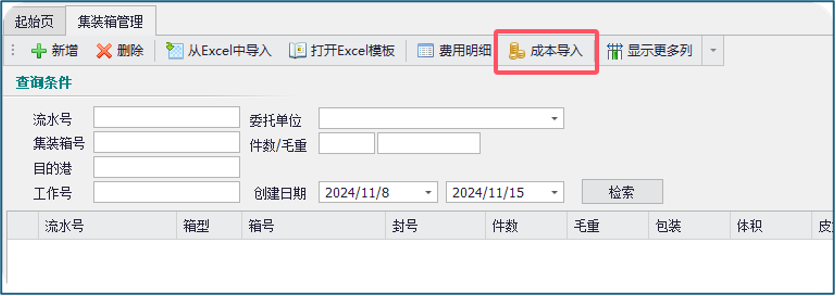
图(8)
| 箱号 | 结算代码 | 费用代码 | 币种 | 金额 | 备注 |
注:表格中所有英文字母必须使用大写;表头第一行为系统识别项,不支持修改为其他语言。
2. 执行导入
填写并保存表格后,点击弹窗中的【导入Excel】选择文件。系统会显示数据预览,确认无误后点击【确定】(见图9)。

图(9)
3. 常见报错及处理
- 报错 ❌:
"箱号:BIK...出现多个,请在EXCEL单元格中替换为箱号/流水号进行精准定位!"(见图10) - 处理:当系统内存在多个相同箱号时,需在Excel中将“箱号”字段修改为
箱号/流水号格式(例:BIK1282783/240600012),保存后重新导入。

图(10)
- 报错 ❌:
"箱号:240600012未找到"(见图11) - 处理:请检查输入的箱号是否拼写错误,或该箱号确实未在系统中建档。
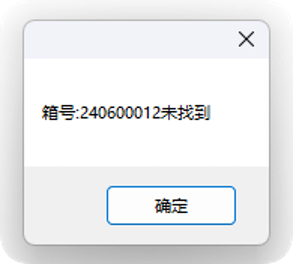
图(11)
五、 将集装箱及费用导入业务订单
- 打开相关业务订单(如【订单】 > 【海运出口】,新建或双击已存在的订单)。
- 进入订单的【装箱明细】界面,点击【导入】。
- 在弹出的【导入箱号】窗口中,勾选需要拉取的集装箱,点击【添加】 (见图12)。
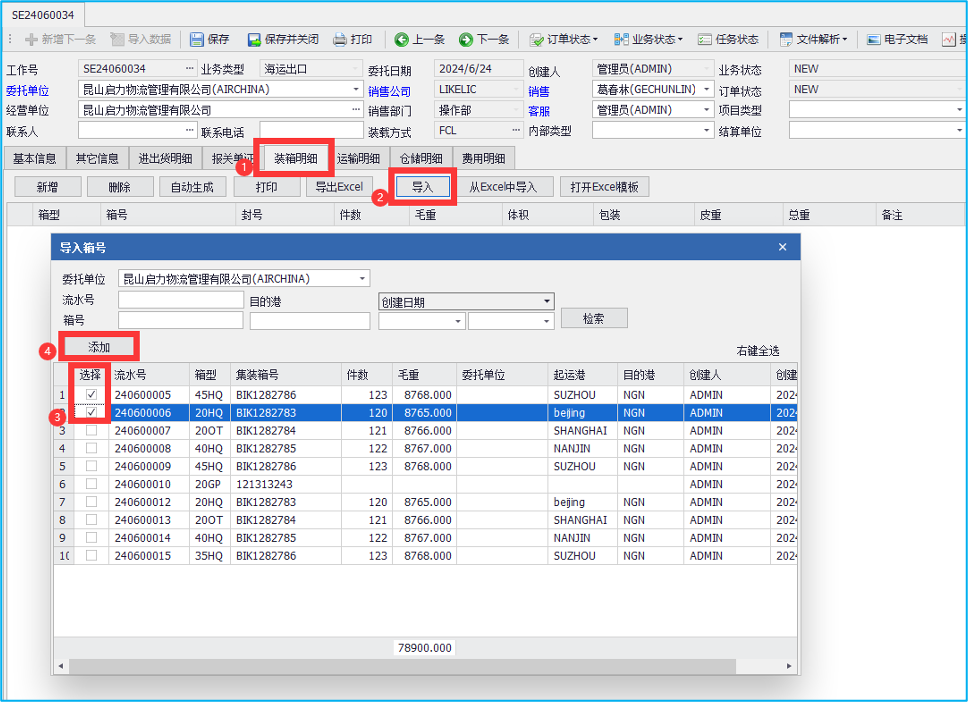
图(12)
导入成功后,相关费用会自动带入该订单的费用界面,且【集装箱管理】总表中的这些数据会被标记上该订单的“工作号”。
撤回操作:若导入错误,直接在订单的“装箱明细”中选中并点击【删除】将其移除即可重新操作。