V13.单证助手的安装说明
单证助手的安装教程。
双击或右击打开:单证助手安装程序,点击【下一步】,选择“我同意此协议”, 点击【下一步】。如图(1)、图(2)

图(1)

图(2)
修改安装路径,可以直接录入盘符或点击更改选择安装位置,然后,点击【下一步】,此时安装程序将自动开始安装,待安装完成后点击【完成】。如图(3)

图(3)
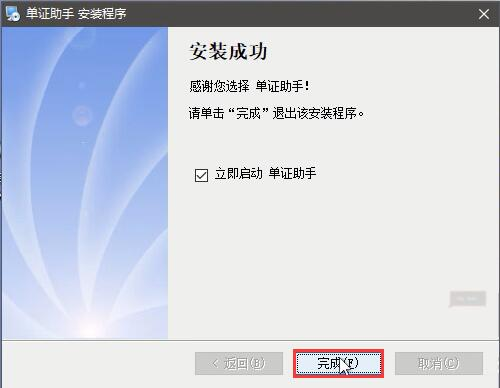
图(4)
勾选“开机自启动”“启动后自动隐藏”,下次电脑开机时“单证助手”会自动运行并最小化,点击【安装/卸载打印机】。如图(5)

图(5)
勾选“第1个虚拟打印机”,默认为真实打印机,勾选“第3个虚拟打印机”,一般建议留空,生成空打的虚拟打印机,都设置好后,点击【安装打印机】,系统弹出“安装成功”窗口,点击【确定】。如图(6)

图(6)
准备好我们的“公司代码”和”序列号”,如遗忘序列号可咨询我司的售后客服,录入好后,点击【登陆并启用】或【一键注册】,然后再点击【一键注册】后,点击【登陆并启用】就成功了。如图(7)

图(7)
您还可以观看如下视频: