V70.数电发票开票教程(电子税局&诺诺版)
(适用于全电开票接口授权完成后的系统操作指引)
为帮助客户在完成全电开票接口授权后顺利启用本系统的开票功能,本手册以业务实际操作顺序编排,涵盖基础资料维护、发票类型与税率设置、开票操作流程及常见注意事项四个部分,建议按章节依次完成配置后再投入正式使用。
一、基础资料维护(授权后首要操作)
如何注册开通并授权请看:https://ai.likelic.com/tutorial/230.html
1. 维护公司开票信息
- 操作路径:基础资料设置 → 公司组织架构。
- 需完整维护以下字段:公司抬头、纳税人识别号、开票地址、开票电话、开户银行及账号。
- 填写规范:开票地址与电话之间使用半角空格分隔,请勿使用逗号或顿号。

图(1)

图(2)
2. 维护客户纳税人识别号
- 纳税人识别号是开具增值税发票的必填信息,须在录入客户档案时一并完善。
- 操作路径:客户供应商管理 → 选择对应客户 → 录入纳税人识别号并保存。
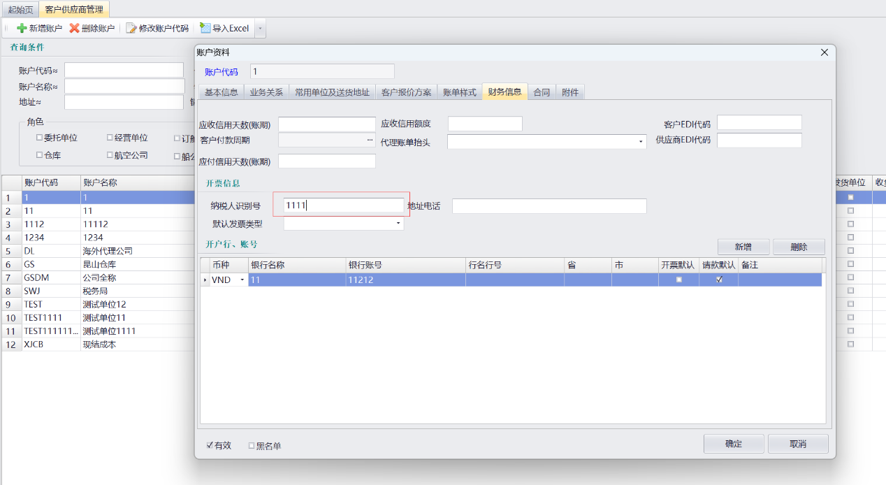
图(3)
二、发票类型与税率设置
1. 设置发票类型
- 操作路径:基础资料设置 → 发票类型。
- 需将业务中可能使用的全部发票类型逐一维护(如增值税普通发票、增值税专用发票、免税发票等)。
- 每个发票类型仅能对应一个税率,例如:免税发票税率留空,9% 税率发票填写为 0.09。
- 即便客户暂不需要开具发票,也建议预先建立一个对应的发票类型,便于后续业务流转。

图(4)
2. 维护开票对接设置
- 打开:系统-基础资料设置-开票对接设置(诺诺)。
- 打开【发票类型设置】,点击【新增】按钮,左侧手动填写系统中已经维护过的【发票类型】,右侧选择:专票、普票,或者运输专票、运输普票。
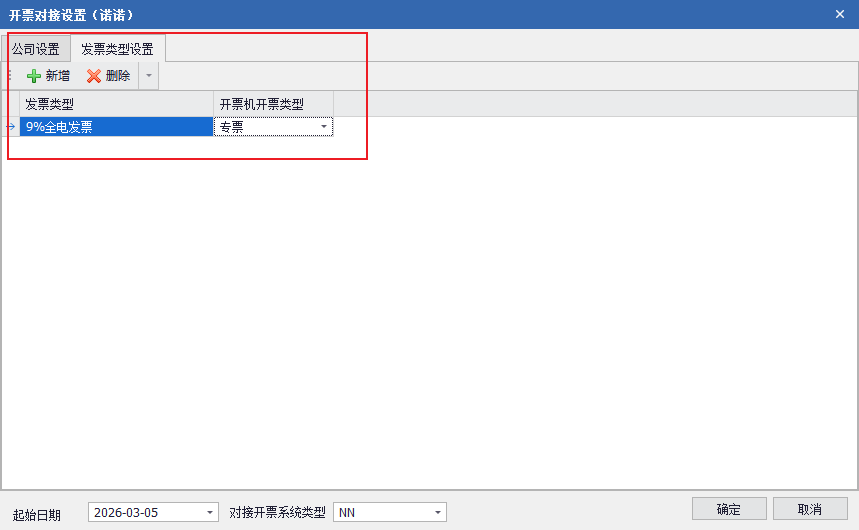
图(5)
3. 维护开票项目名称(以下两种方式二选一)
- 方式一:在【费用类型】中维护开票名称(例如「国际货物运输代理费」),确保与实际开票项目一一对应。

图(6)
- 方式二:在【结算 → 开票名目(账单中)】中新增开票名称,维护完成后即可在生成账单时,在【开票名目】中直接选用。
说明:此方式仅需维护「开票名称」字段,前置的开票大类无需维护或调整。比如:无需维护为「*生产生活服务**海运费」,只需要维护为「海运费」
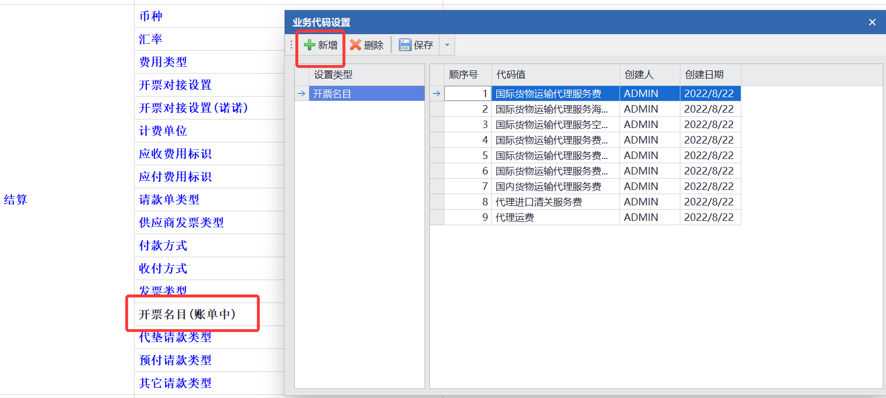
图(7)

图(8)
三、开票操作流程
1. 新增并生成发票
- 进入【结算 → 应收发票管理】模块。
- 点击「新增」,选择已通知开票的账单后点击:【生成发票】按钮;如需开具多张,可多选多个开票通知后点击【生成发票】,系统将逐票弹窗多次,每次弹窗界面中均需核对发票信息,核对无误的,点击【确定】生成。

图(9)
2. 核对发票信息
- 在发票预览界面,请逐项核对发票抬头、税号、金额、税率、开票项目名称等关键信息,确认无误后点击【确定】,再进行下一步。
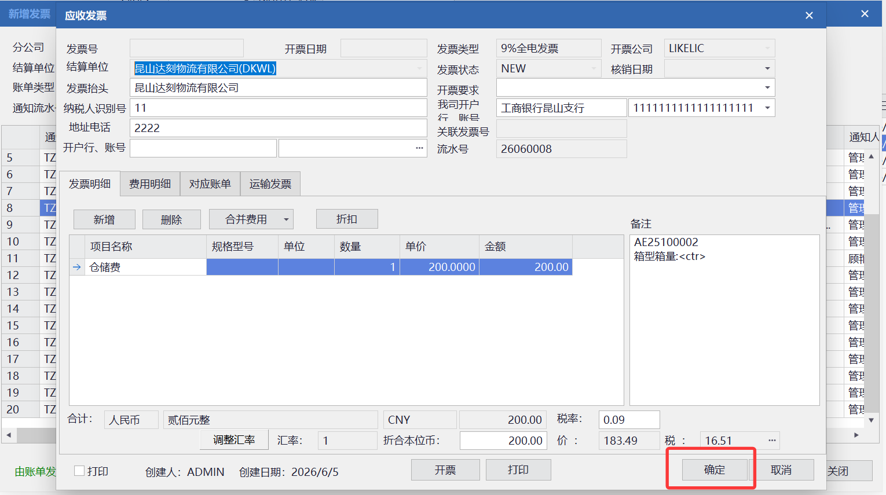
图(10)
3. 发送发票至诺诺开票平台
- 发票确定后,点击页面上的「发送\接收」按钮,系统会将所有未开票的发票批量推送至诺诺平台,并执行开具发票。
- 无需逐张勾选发送,一次操作即可完成批量推送。

图(11)
4. 保持诺诺平台登录状态
- 开票过程中,诺诺开票平台需保持扫码登录状态,否则发票推送将失败,请提前完成登录确认,建议每天上班的第一时间,扫码扫脸登录诺诺即可。
5. 接收发票号码与开票日期
- 发票推送后稍候片刻,再次点击「发送\接收」按钮,系统会自动回写诺诺返回的发票号码与开票日期、发票URL、发票PDF。
- 若首次点击后尚未回写,可稍等几秒后重新点击,直至信息完整回填。
6. 获取电子发票
- 开具完成后,全选后点击「刷新应收状态」更新发票状态。
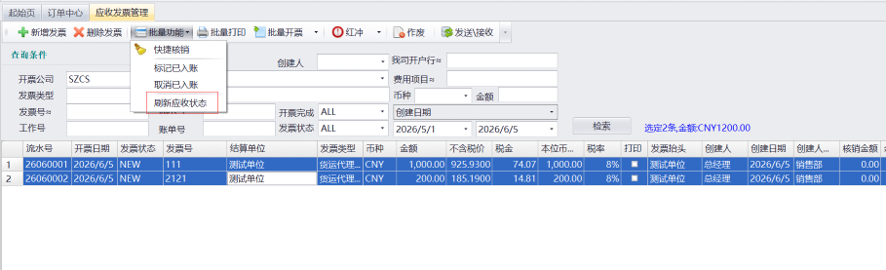
图(12)
- 电子发票文件可通过以下三种方式获取:直接在结算-应收发票管理界面,右键发票,选择:打开电子发票PDF、批量下载PDF 到文件夹、打开全电发票URL,三者之一即可(详见下图):
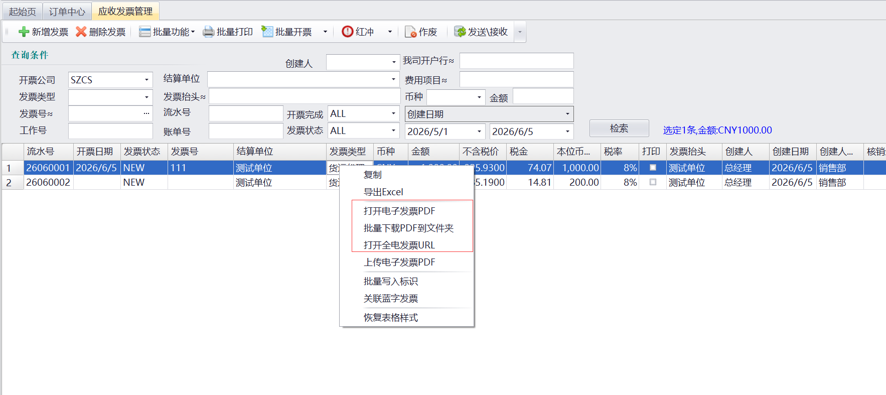
图(13)
四、注意事项
1. 无需开票的业务处理
- 对于业务上无需开具发票的账单,请在系统中手工填写「开票日期」与「发票号码」,也可以直接勾选【系统自动编号】,进行虚拟开票,以避免被误纳入批量推送范围。
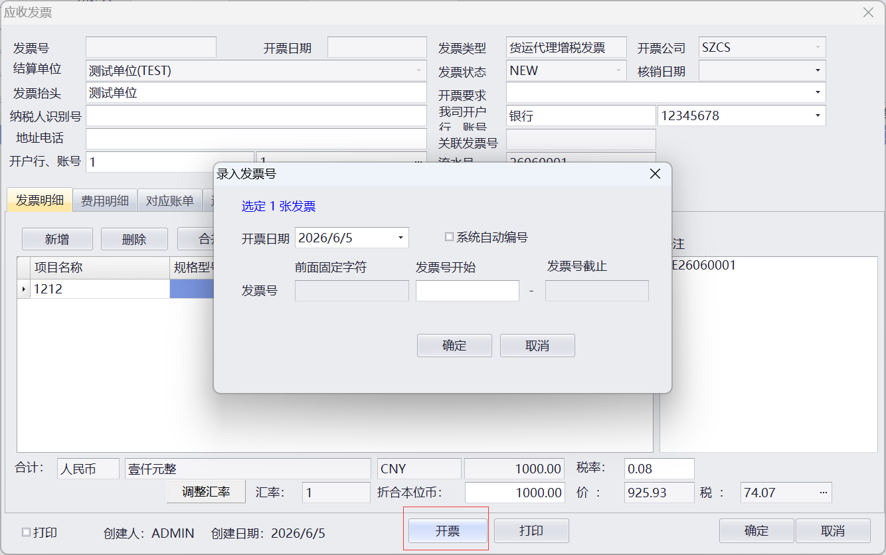
图(14)
2. 发票自动推送至客户邮箱(增值选配)
- 如想要在开票完成后系统自动把电子发票推送至客户邮箱。可选配增值功能【自定义推送】来实现。
- 如需启用此功能,请联系立刻网客服开通。