智能客服

帮助中心

快速导航
  • 返回教程列表
目录
  • 一、新建订单
  • 二、智能解析
  • 三、补录数据
分类教程
  • 增值功能 75
    • V01.订单的后台自定义导入功能说明
    • V02.空运出口业务的批量接单
    • V03.【配置篇】如何搭建企业专属的客户自助查询平台
    • V04.微信推送功能的全流程演示
    • V05.费用权限管理功能介绍
    • V06.代理费用模块的操作流程
    • V07.代理账单超过开票限额时如何开票
    • V08.收付核销管理功能的应用
    • V09.海出主单管理的功能介绍
    • V10.空出主单管理的功能介绍
    • V11.空出主单号码的维护和领用
    • V12.仓储出入库管理功能介绍
    • V13.单证助手的安装说明
    • V14.报关单、放行通知书在线查询(查询)
    • V15.通过模版进行制单并对接单一窗口(上行)
    • V16.报关单文件、数据的下载与应用(下载)
    • V17.单条费用的锁定(财务关账方式1)
    • V18.订单最终锁定(财务关账方式2)
    • V19.客户信用管理功能
    • V20.供应商额度管理
    • V21.导入以往订单的应收和应付费用
    • V22.智能识别托书填充订单数据
    • V23.电子文档批量操作的教程
    • V24.成本批量录入-高级版使用说明
    • V25.收入批量录入-高级版使用说明
    • V26.订单列表界面自定义颜色设置功能说明
    • V27.班次的建立和费用分摊
    • V28.客户报价方案的功能介绍(入门版)
    • V29.立刻云APP中订单扫码的使用说明
    • V30.立刻云APP中订单列表的使用说明
    • V31.立刻云APP中数据统计的使用说明
    • V32.立刻云APP中图表分析的使用说明
    • V33.到货通知书邮件推送指南
    • V34.财务凭证设置操作说明
    • V35.签收单回传功能介绍
    • V36.如何设置签收单二维码
    • V37.车辆定位功能介绍
    • V38.立刻云系统的车辆历史定位记录教程
    • V39.全电发票开票的步骤说明
    • V40.电子文档批量下载教程
    • V41.空出主单的舱单打印
    • V42.单证交接功能介绍
    • V43.应付对账管理功能介绍
    • V44.代垫请款管理功能介绍
    • V45.代垫客户账单功能介绍
    • V46.代垫批量录入功能介绍
    • V47.代垫费用清单界面介绍
    • V48.推送场景1:订单业务状态发生变化时推送
    • V49.推送场景2:推送订单中设定好的打印模版
    • V50.推送场景3:签收单上传推送
    • V51.推送场景4:签收单超时未上传推送
    • V52.推送场景5:车辆位置的定时推送
    • V53.推送场景6:推送数据到起始页“数据看板”
    • V54.自定义推送中心功能介绍
    • V55.操作计划中心功能介绍
    • V56.图表综合分析功能介绍
    • V57.报价单管理功能介绍
    • V58.客户运费系数功能介绍
    • V59.立刻云系统中发票红冲情况介绍
    • V60.微信群助理机器人的设置和使用指南
    • V61.自定义推送中心+微信智能机器人功能的应用
    • V62.立刻云系统“在线委托”设置教程
    • V63.【使用篇】客户在线查询网站使用指南
    • V64.泰国地区预扣税/代扣税(Withholding Tax)功能操作指南
    • V64.立刻云 2026 全新升级:AI 智能年包套餐说明
    • V65.立刻云 AI 操作指南:文件比对功能教程
    • V66.数电发票对接开具:诺诺网与数电发票配置流程指南
    • V67.立刻云 AI 操作指南:订单取值功能教程
    • V68.立刻云 AI 操作指南:文档归档功能教程
    • V69.立刻云系统【集装箱管理】功能操作指南
    • V70.数电发票开票教程(电子税局&诺诺版)
    • V71.立刻云 AI 操作指南:订单补录功能教程
    • V72.装箱明细自定义功能说明
    • V73.批量调整汇率功能教程
    • V74.立刻云 AI 操作指南:发票识别功能教程
相关教程

正在加载教程内容...

帮助中心 /

V22.智能识别托书填充订单数据

增值功能 2025-06-06 514
本文介绍如何在立刻云系统中通过智能识别托书快速填充订单数据。用户登录系统后,进入“订单-海运出口”,点击“新建订单”并选择装载方式。

一、新建订单

登陆立刻云系统后,依次点击:订单-海运出口,点击:新建订单,选择:装载方式,之后即可进入新建订单界面。

二、智能解析

1、解析方式一:

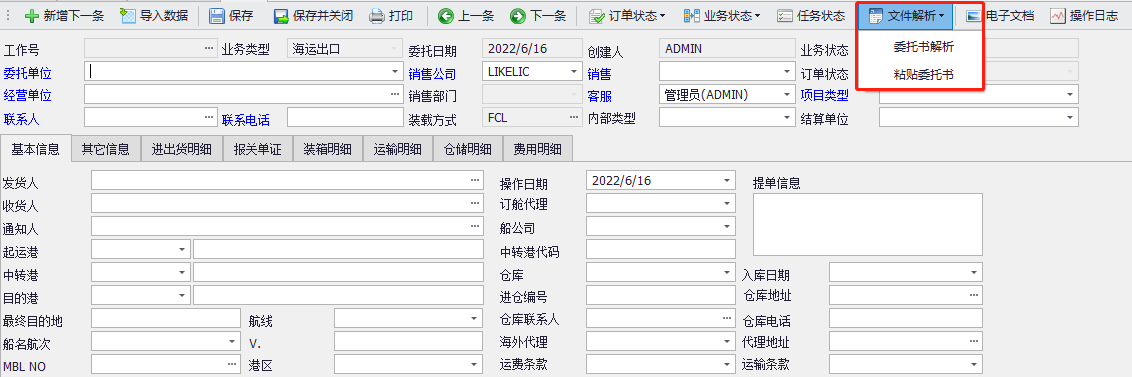
1.点击如图(1)所示的按钮:“文件解析”-“委托书解析”,在弹出框中选择本机电脑上存储的:《托书格式.xls》文件;【默认支持的格式下载地址:http://down.likelic.com/likeyun/BookingForm.xls】
图(1)

2.然后在如图(2)的界面,选择方案编号:EX000349/350,托书的解析方案,然后点击:“确定”;

图(2)

3.系统将自动解析并弹出如图(3)的托书智能识别预览界面,左侧为识别出来的数据,右侧为excel表格预览,可以直接在左侧栏目中对识别不准确的值进行调整,调整完毕后点击左上角按钮:“确定导入”即可完成托书数据导入订单。

图(3)

2、解析方式二:

1)首先,我们可以在本机电脑中,复制需要进行智能识别的excel托书(无需打开excel,直接选择文件后按Ctrl+C复制或右键点击文件复制即可);

2)我们点击如图(1)所示的按钮:“文件解析”-“粘贴委托书”;

3)同样,在如图(2)的界面,选择正确的方案编号,然后点击:“确定”;

4)最后,在如图(3)的界面,校对识别信息的准确度,点击:“确定导入”,完成托书数据的智能识别导入。

三、补录数据

当然,我们还需要补录订单的:委托单位,然后按下键盘左侧的“Tab”键,自动带出:销售公司、销售、等必填信息,另外还需要补录:内部类型、项目类型等必填项内容,最后点击“保存”按钮,完成订单的录入。

您还可以观看如下视频:

要查看此视频,请启用JavaScript并考虑升级到支持HTML5视频的浏览器

本页目录
  • 一、新建订单
  • 二、智能解析
  • 三、补录数据

教程内容加载失败