智能客服

帮助中心

快速导航
  • 返回教程列表
目录
  • 第一步:单一窗口打印报关单
  • 第二步:将打印的报关单导入立刻云系统
  • 第三步:方式一、根据报关单数据快速生成订单
  • 方式二、报关单批量匹配订单
分类教程
  • 增值功能 74
    • V01.订单的后台自定义导入功能说明
    • V02.空运出口业务的批量接单
    • V03.【配置篇】如何搭建企业专属的客户自助查询平台
    • V04.微信推送功能的全流程演示
    • V05.费用权限管理功能介绍
    • V06.代理费用模块的操作流程
    • V07.代理账单超过开票限额时如何开票
    • V08.收付核销管理功能的应用
    • V09.海出主单管理的功能介绍
    • V10.空出主单管理的功能介绍
    • V11.空出主单号码的维护和领用
    • V12.仓储出入库管理功能介绍
    • V13.单证助手的安装说明
    • V14.报关单、放行通知书在线查询(查询)
    • V15.通过模版进行制单并对接单一窗口(上行)
    • V16.报关单文件、数据的下载与应用(下载)
    • V17.单条费用的锁定(财务关账方式1)
    • V18.订单最终锁定(财务关账方式2)
    • V19.客户信用管理功能
    • V20.供应商额度管理
    • V21.导入以往订单的应收和应付费用
    • V22.智能识别托书填充订单数据
    • V23.电子文档批量操作的教程
    • V24.成本批量录入-高级版使用说明
    • V25.收入批量录入-高级版使用说明
    • V26.订单列表界面自定义颜色设置功能说明
    • V27.班次的建立和费用分摊
    • V28.客户报价方案的功能介绍(入门版)
    • V29.立刻云APP中订单扫码的使用说明
    • V30.立刻云APP中订单列表的使用说明
    • V31.立刻云APP中数据统计的使用说明
    • V32.立刻云APP中图表分析的使用说明
    • V33.到货通知书邮件推送指南
    • V34.财务凭证设置操作说明
    • V35.签收单回传功能介绍
    • V36.如何设置签收单二维码
    • V37.车辆定位功能介绍
    • V38.立刻云系统的车辆历史定位记录教程
    • V39.全电发票开票的步骤说明
    • V40.电子文档批量下载教程
    • V41.空出主单的舱单打印
    • V42.单证交接功能介绍
    • V43.应付对账管理功能介绍
    • V44.代垫请款管理功能介绍
    • V45.代垫客户账单功能介绍
    • V46.代垫批量录入功能介绍
    • V47.代垫费用清单界面介绍
    • V48.推送场景1:订单业务状态发生变化时推送
    • V49.推送场景2:推送订单中设定好的打印模版
    • V50.推送场景3:签收单上传推送
    • V51.推送场景4:签收单超时未上传推送
    • V52.推送场景5:车辆位置的定时推送
    • V53.推送场景6:推送数据到起始页“数据看板”
    • V54.自定义推送中心功能介绍
    • V55.操作计划中心功能介绍
    • V56.图表综合分析功能介绍
    • V57.报价单管理功能介绍
    • V58.客户运费系数功能介绍
    • V59.立刻云系统中发票红冲情况介绍
    • V60.微信群助理机器人的设置和使用指南
    • V61.自定义推送中心+微信智能机器人功能的应用
    • V62.立刻云系统“在线委托”设置教程
    • V63.【使用篇】客户在线查询网站使用指南
    • V64.泰国地区预扣税/代扣税(Withholding Tax)功能操作指南
    • V64.立刻云 2026 全新升级:AI 智能年包套餐说明
    • V65.立刻云 AI 操作指南:文件比对功能教程
    • V66.数电发票对接开具:诺诺网与数电发票配置流程指南
    • V67.立刻云 AI 操作指南:订单取值功能教程
    • V68.立刻云 AI 操作指南:文档归档功能教程
    • V69.立刻云系统【集装箱管理】功能操作指南
    • V70.数电发票开票教程(电子税局&诺诺版)
    • V71.立刻云 AI 操作指南:订单补录功能教程
    • V72.装箱明细自定义功能说明
    • V73.批量调整汇率功能教程
相关教程

正在加载教程内容...

帮助中心 /

V16.报关单文件、数据的下载与应用(下载)

增值功能 2025-05-23 508
通过打印报关单,将报关单PDF和数据都获取到立刻云系统内,同时也支持获取放行通知书PDF。

第一步:单一窗口打印报关单

打开单一窗口,点击“货物申报”,然后输入用户名密码进行登陆,点击数据查询,检索报关单,选中之后选择LicPrinter打印机打印报关单。如图(1)、图(2)

图(1)

图(2)

第二步:将打印的报关单导入立刻云系统

打开【报关】—【报关单下载管理】,然后点击【获取报关单】,系统会自动将解析完毕的报关单数据导入立刻云系统中,双击可以预览报关单数据,右击可以打开报关单文件。如图(3)、图(4)

图(3)
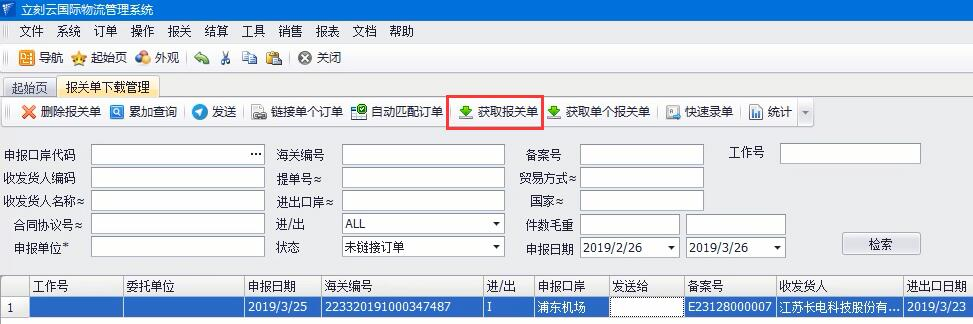
图(4)

点击【报关】—【HS编码历史查询】,可以检索并导出所有的历史申报记录。如图(5)

图(5)

第三步:方式一、根据报关单数据快速生成订单

首先打开【系统】—【客户供应商管理】,去维护一下客户和供应商的基本信息并勾选角色,设置一下默认的销售人员。如图(6)

图(6)

然后,在报关单下载管理中,点击【快速录单】,录入报关单号,敲击回车键,点击保存会自动生成订单。如图(7)、图(8)

图(7)

图(8)

我们可以在订单中心检索这票订单,看到主分单号、报关单等数据会自动生成在系统中。打开“电子文档”,我们可以查看到与订单相关的报关单。如图(9)

图(9)

方式二、报关单批量匹配订单

首先,我们可以根据业务情况新增订单,在订单中输入基本信息,比如主单号、分单号,点击【保存】即可生成订单。如图(10)

图(10)

然后,在报关单下载管理中,全选系统中的报关单数据,点击【自动匹配订单】,可以根据主分单号等条自动进行批量匹配件。如图(11)、图(12)

图(11)

图(12)

回到订单中心,打开订单,在报关单证中可以看到已经匹配成功的报关单数据。如图(13)

图(13)

您还可以观看如下视频:

要查看此视频,请启用JavaScript并考虑升级到支持HTML5视频的浏览器

本页目录
  • 第一步:单一窗口打印报关单
  • 第二步:将打印的报关单导入立刻云系统
  • 第三步:方式一、根据报关单数据快速生成订单
  • 方式二、报关单批量匹配订单

教程内容加载失败