V67.立刻云 AI 操作指南:订单取值功能教程
一、 功能使用说明(日常操作)
只需简单的两步操作,即可让 AI 为您完成繁琐的数据提取与填表工作。
1. 定位并打开目标订单
登录立刻云系统,在顶部导航栏点击【订单】,在下拉菜单中选择对应的业务订单类型。通过检索找到目标订单后,双击进入订单详情界面。

图(1):【订单列表】入口及检索位置
2. 一键导出预设表格
在订单详情界面的左上角,点击【快速菜单】 > 【AI 数据导出】,选择提前配置好的业务表格即可直接导出。
注:导出时,系统会自动提取订单录入数据并填入 Excel 中。针对复杂字段,AI 会自动执行智能识别与规则转换。
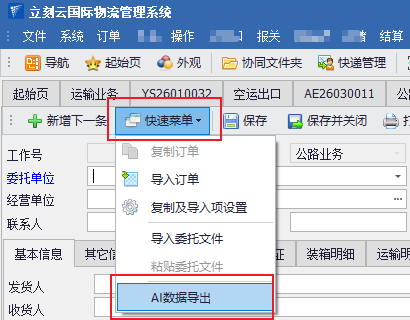
图(2):【订单界面】AI 数据导出按钮位置
二、 方案设置说明(管理员配置)
为了让 AI 深度契合您的实际业务场景,拥有权限的管理人员可自定义数据提取规则、提取逻辑与 Excel 输出模板。
1. 进入 AI 数据处理中心
登录系统后,在顶部导航栏点击【操作】,在下拉菜单中选择并进入【AI 数据处理中心】。

图(3):【AI 数据处理中心】入口位置
2. 选择并打开取值方案
在数据处理中心界面,找到【订单取值】模块,双击您需要配置的具体业务卡片(例如:【上海舱单导出】)。
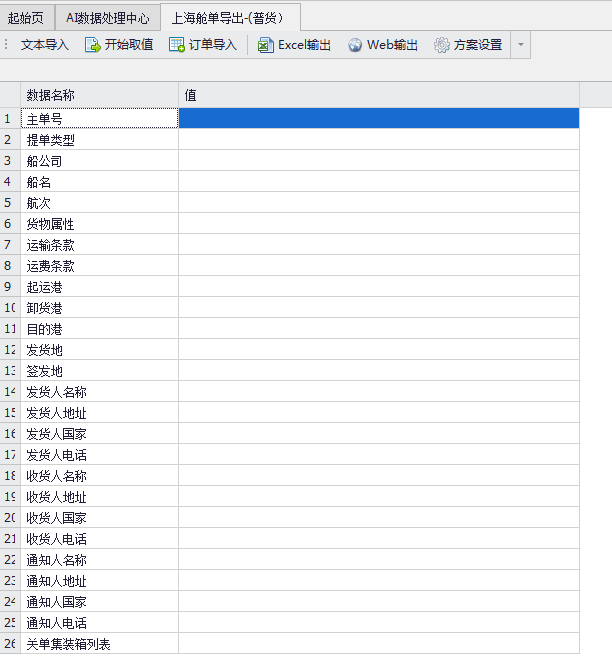
图(4):【上海舱单导出】功能卡片示例
3. 基础信息配置
在弹出的方案窗口中,您可以首先设定该方案的【管理人】,以明确后续规则的维护责任人。
4. 核心规则与模板设置
在主界面点击【方案设置】按钮,进入详细配置窗口。这里分为三个核心功能标签页:
- 配置项 A:【数据设置】(AI 提取核心)
- 新增字段: 逐一添加需要提取的业务字段(如:主单号、船名航次等)。
- 数据处理: 设定 AI 清洗规则(例如:输入指令“用 AI 提取文本值中的公司名称”)。
- 数据转换: 针对特定业务要求,设置固定的格式或数值转换规则。
- Excel 定位: 精确指定该字段数据需要填入 Excel 的具体单元格坐标(例如:A2、B3)。
- 配置项 B:【数据转换】
- 在此标签页中,您可以建立全局的映射关系,支持将系统中提取的 A 字段内容自动转换为符合制单要求的 B 字段内容。
- 配置项 C:【Excel 输出设置】
- 首先上传您的空白 Excel 业务模板。
- 随后,可在此处自定义导出时生成的文件名命名规则。
 图(5):
图(5):【上海舱单导出】数据设置

图(6):【上海舱单导出】数据转换
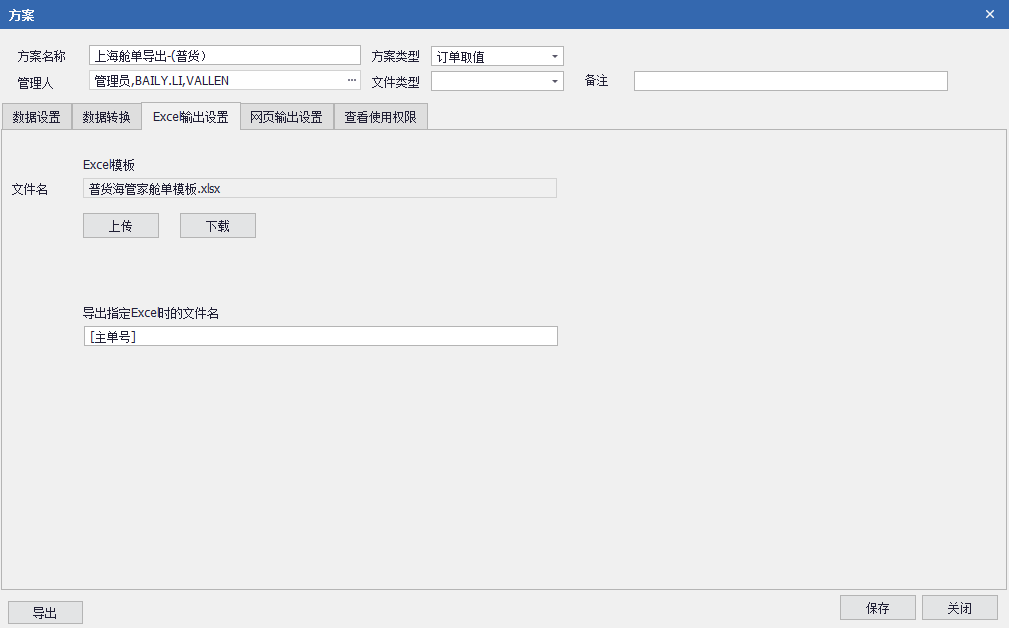
图(7):【上海舱单导出】Excel输出设置
5. 方案效果模拟测试
配置完成后,无需退出即可直接验证效果:
在方案设置界面点击【订单导入】按钮,检索并选中一个已有的真实订单号,点击【确定】。系统将模拟执行导出流程,方便您随时校验 AI 提取与填表的准确性。

图(8):【上海舱单导出】订单导入测试