智能客服

帮助中心

快速导航
  • 返回教程列表
目录
  • 第一部分:登录与公共查询
  • 1. 个性化登录设置
  • 2. 免登录公共查询
  • 第二部分:首页看板与个性化配置
  • 1. 顶部工具栏
  • 2. 业务数据看板
  • 第三部分:核心功能——业务查询
  • 1. 强大的检索条件
  • 2. 查询结果与字段排序
  • 3. 深度详情交互
  • 第四部分:高级业务模块(按需显示)
  • 1. 报关查询
  • 2. 仓储查询
  • 3. 在线对账
  • 第五部分:通用效率工具
分类教程
  • 增值功能 75
    • V01.订单的后台自定义导入功能说明
    • V02.空运出口业务的批量接单
    • V03.【配置篇】如何搭建企业专属的客户自助查询平台
    • V04.微信推送功能的全流程演示
    • V05.费用权限管理功能介绍
    • V06.代理费用模块的操作流程
    • V07.代理账单超过开票限额时如何开票
    • V08.收付核销管理功能的应用
    • V09.海出主单管理的功能介绍
    • V10.空出主单管理的功能介绍
    • V11.空出主单号码的维护和领用
    • V12.仓储出入库管理功能介绍
    • V13.单证助手的安装说明
    • V14.报关单、放行通知书在线查询(查询)
    • V15.通过模版进行制单并对接单一窗口(上行)
    • V16.报关单文件、数据的下载与应用(下载)
    • V17.单条费用的锁定(财务关账方式1)
    • V18.订单最终锁定(财务关账方式2)
    • V19.客户信用管理功能
    • V20.供应商额度管理
    • V21.导入以往订单的应收和应付费用
    • V22.智能识别托书填充订单数据
    • V23.电子文档批量操作的教程
    • V24.成本批量录入-高级版使用说明
    • V25.收入批量录入-高级版使用说明
    • V26.订单列表界面自定义颜色设置功能说明
    • V27.班次的建立和费用分摊
    • V28.客户报价方案的功能介绍(入门版)
    • V29.立刻云APP中订单扫码的使用说明
    • V30.立刻云APP中订单列表的使用说明
    • V31.立刻云APP中数据统计的使用说明
    • V32.立刻云APP中图表分析的使用说明
    • V33.到货通知书邮件推送指南
    • V34.财务凭证设置操作说明
    • V35.签收单回传功能介绍
    • V36.如何设置签收单二维码
    • V37.车辆定位功能介绍
    • V38.立刻云系统的车辆历史定位记录教程
    • V39.全电发票开票的步骤说明
    • V40.电子文档批量下载教程
    • V41.空出主单的舱单打印
    • V42.单证交接功能介绍
    • V43.应付对账管理功能介绍
    • V44.代垫请款管理功能介绍
    • V45.代垫客户账单功能介绍
    • V46.代垫批量录入功能介绍
    • V47.代垫费用清单界面介绍
    • V48.推送场景1:订单业务状态发生变化时推送
    • V49.推送场景2:推送订单中设定好的打印模版
    • V50.推送场景3:签收单上传推送
    • V51.推送场景4:签收单超时未上传推送
    • V52.推送场景5:车辆位置的定时推送
    • V53.推送场景6:推送数据到起始页“数据看板”
    • V54.自定义推送中心功能介绍
    • V55.操作计划中心功能介绍
    • V56.图表综合分析功能介绍
    • V57.报价单管理功能介绍
    • V58.客户运费系数功能介绍
    • V59.立刻云系统中发票红冲情况介绍
    • V60.微信群助理机器人的设置和使用指南
    • V61.自定义推送中心+微信智能机器人功能的应用
    • V62.立刻云系统“在线委托”设置教程
    • V63.【使用篇】客户在线查询网站使用指南
    • V64.泰国地区预扣税/代扣税(Withholding Tax)功能操作指南
    • V64.立刻云 2026 全新升级:AI 智能年包套餐说明
    • V65.立刻云 AI 操作指南:文件比对功能教程
    • V66.数电发票对接开具:诺诺网与数电发票配置流程指南
    • V67.立刻云 AI 操作指南:订单取值功能教程
    • V68.立刻云 AI 操作指南:文档归档功能教程
    • V69.立刻云系统【集装箱管理】功能操作指南
    • V70.数电发票开票教程(电子税局&诺诺版)
    • V71.立刻云 AI 操作指南:订单补录功能教程
    • V72.装箱明细自定义功能说明
    • V73.批量调整汇率功能教程
    • V74.立刻云 AI 操作指南:发票识别功能教程
相关教程

正在加载教程内容...

帮助中心 /

V63.【使用篇】客户在线查询网站使用指南

增值功能 2026-01-29 638
无论是在 PC 端还是移动端,您都可以随时随地追踪订单进度、预览附件、查询库存以及在线对账。本指南将帮助您快速上手客户在线查询网站的各项功能。
示例体验地址:https://track.likelic.com/ (演示)
公共查询地址:https://track.likelic.com/public-query(演示)

第一部分:登录与公共查询

打开首页,您将看到登录界面(PC端左侧为查询演示,右侧为登录框;移动端直接显示登录框)。

1. 个性化登录设置

在输入账号前,您可以根据习惯调整界面:

  1. 多语言切换:点击登录框左上角的 国旗图标,支持中文、英语、日语、德语等 16 种语言手动切换。
  2. 主题风格:点击登录框右上角的 主题图标,可一键切换“暗色模式”或“亮色模式”。

? 小技巧:快速访问特定语言

您可以通过在网址后添加后缀,直接进入对应语言版本的页面:

  1. 简体中文:?lang=zh
  2. 繁体中文:?lang=zh-Hant
  3. 英文:?lang=en
  4. 日语:?lang=ja
  5. 德语:?lang=de
  6. ...以及 es (西), fr (法), it (意), ko (韩), pt (葡), ru (俄), tr (土), pl (波), cs (捷), th (泰), vi (越)

图(1)

图(2)

2. 免登录公共查询

如果您手头只有单号,无需登录账号即可快速追踪:

  1. 公共查询:点击登录框下方的链接。输入【主单号/分单号】或【客户参考号】,即可查看订单基础状态、业务日志时间轴及公开附件。(如供应商开通车辆定位,还可查看车牌号及实时位置)。
  2. 进仓查询:点击登录框下方的链接。专用于空运出口业务,输入【进仓编号】即可查看进仓时间、收货数据、货物尺寸及进仓照片。

图(3)

第二部分:首页看板与个性化配置

输入供应商提供的【用户名】和【密码】登录后,您将进入专属的工作台。

1. 顶部工具栏

  1. 主题升级:除了亮/暗模式,现在支持 5 种标配主题色(活力蓝、优雅紫、森林绿、明亮橙、清新青),甚至支持自定义颜色,打造您的专属界面。
  2. 宽窄屏切换:点击【宽屏/窄屏】按钮。在查看包含几十列数据的复杂报表时,建议切换到宽屏模式以获得最佳视野(推荐屏幕宽度 > 1200px)。
  3. 账户安全:点击用户名,可进行【修改密码】(新密码需中等强度以上)或【退出登录】。

图(4)

2. 业务数据看板

首页直观展示您的业务概况:

  1. 业务统计:【今日】【本周】【本月】【今年】四个维度的订单量卡片,点击任意卡片可直接跳转查询明细。
  2. 图表分析:默认显示柱状图(支持切换面积图),可按日、月、年维度查看业务趋势。
  3. 快捷入口:底部提供卡片式按钮,一键直达【业务查询】、【在线对账】等核心功能。

图(5)

第三部分:核心功能——业务查询

这是您最常用的功能模块,支持全维度的订单检索与详情查看。

1. 强大的检索条件

  1. 基础检索:通过工作号、主单号、委托日期、业务类型等常用条件快速筛选。
  2. 高级检索:点击 【展开更多】,支持分单号、客户参考号、品名、起/目的港、海关编号、进仓编号等多达 10+ 种组合条件进行模糊或精确查询。

图(6)

2. 查询结果与字段排序

列表显示的字段及顺序需要由供应商后台授权。系统对以下 2 个核心字段 实行强制优先展示:

  1. ? 固定顺序: 工作号 > 业务类型。
  2. 注:其他扩展字段(如航班号、到港时间等)将排在上述字段之后显示。

图(7)

3. 深度详情交互

  1. 查看详情:点击蓝色的 【工作号】,弹出订单详情窗口。若包含【业务状态日志】,将以时间轴形式直观展示全程节点。
  2. 预览附件:点击附件列的【查看】按钮,支持在线预览或下载提单、箱单发票等文件。
  3. 车辆定位:若显示车牌号且供应商已授权,点击车牌号可弹窗查看车辆实时地图定位。
  4. 费用查询:若供应商开放财务权限,您可在列表直接查看每票订单的【账单金额】或应收费用。

图(8)

第四部分:高级业务模块(按需显示)

以下功能根据供应商授权情况显示,若未显示则代表暂未开通。

1. 报关查询

专用于查看报关进度与单证。

  1. 优势:提供比业务查询更详细的报关字段(如监管方式、成交方式、报关单号等)。
  2. 下载:支持预览或下载正式的【报关单】文件(需供应商已归档数据)。

2. 仓储查询

适用于有仓储业务的客户。

  1. 多维检索:支持按进仓编号、日期范围、单号等查询库存变动。
  2. 入库明细:点击 【入库单号】,可查看该笔入库的详细货物明细表格。

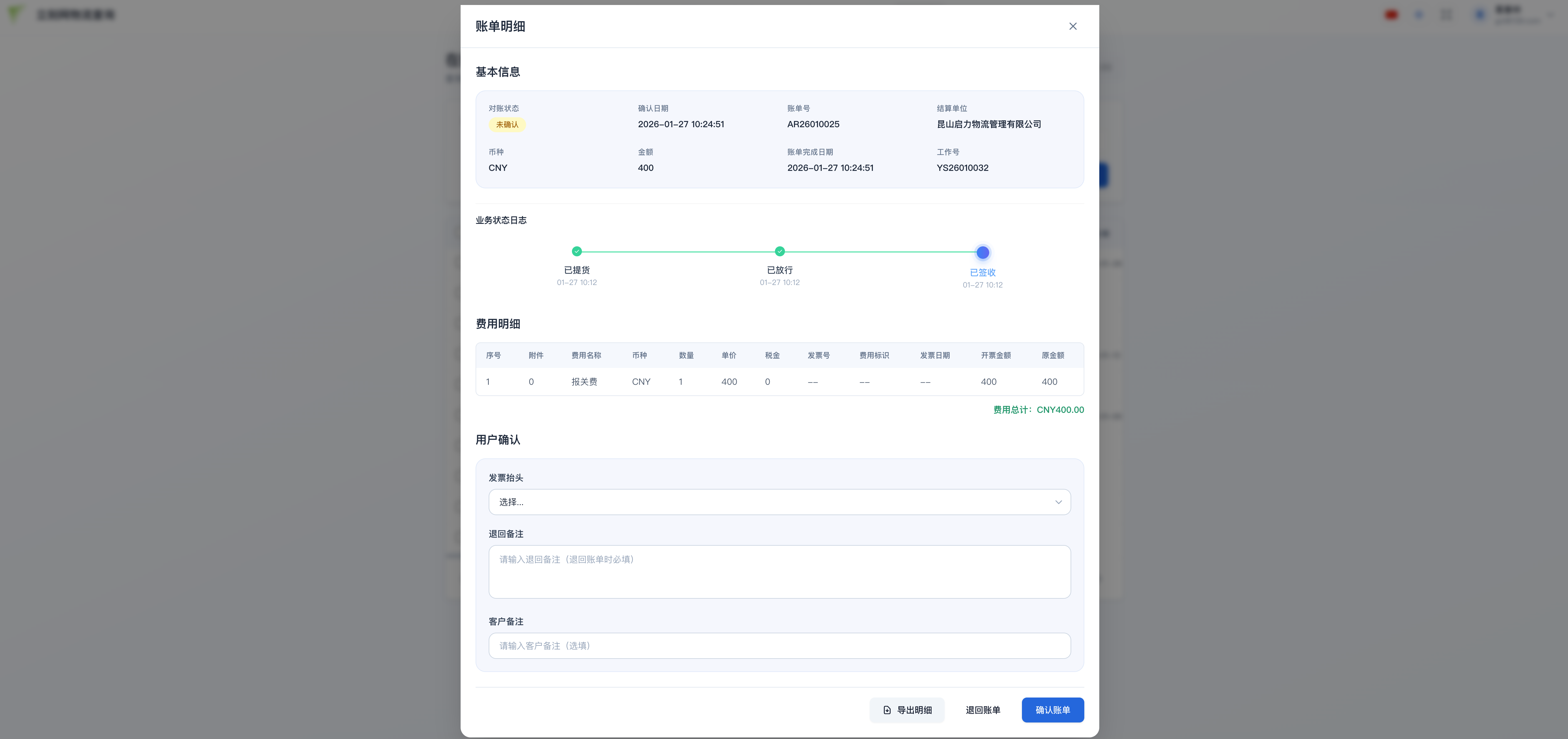
3. 在线对账

实现财务结算的无纸化确认。

  1. 账单列表:显示供应商已生成的待确认账单。
  2. 在线确认:
  3. 点击对账状态,查看账单明细(含费用表、业务节点)。
  4. 无误:点击【确认账单】,系统即时反馈给供应商。
  5. 有异议:填写【退回备注】或【客户备注】,点击退回,并可【导出明细】进行线下核对。
图(9)

第五部分:通用效率工具

在【业务查询】、【报关查询】、【仓储查询】及【在线对账】等所有列表页面,系统均标配以下效率工具:

  1. 数据导出:勾选列表中的数据(或全选),点击查询框右上角的 【导出】 按钮,即可下载 .xlsx 表格到本地。
  2. 灵活分页:默认每页显示 10 条。您可以点击底部页码栏,切换为 20 / 50 / 100 / ... / 1000 条 每页,满足大批量数据浏览需求。

图(10)

如果您正在使用立刻云国际物流管理系统,可以看如下教程:

【配置篇】如何搭建企业专属的客户自助查询平台 https://ai.likelic.com/tutorial/43.html

本页目录
  • 第一部分:登录与公共查询
  • 1. 个性化登录设置
  • 2. 免登录公共查询
  • 第二部分:首页看板与个性化配置
  • 1. 顶部工具栏
  • 2. 业务数据看板
  • 第三部分:核心功能——业务查询
  • 1. 强大的检索条件
  • 2. 查询结果与字段排序
  • 3. 深度详情交互
  • 第四部分:高级业务模块(按需显示)
  • 1. 报关查询
  • 2. 仓储查询
  • 3. 在线对账
  • 第五部分:通用效率工具

教程内容加载失败