V72.装箱明细自定义功能说明
通过【装箱明细 - 附加数据项】功能,您可以自行维护并自定义订单装箱明细界面的字段内容,使系统更贴合贵司的实际业务需求。后续既可在订单中手动新增装箱明细,也支持通过 Excel 模板一次性批量导入,大幅提升录入效率。
本教程将为您详细演示如何设置及使用「装箱明细自定义」功能。通过【装箱明细 - 附加数据项】功能,您可以自定义订单装箱明细界面所展示的字段,让系统更契合贵司的业务习惯。
一、 设置说明(管理员配置)
只需简单几步,即可自行维护自定义的装箱明细列。
1. 进入基础资料设置
登录立刻云系统后,在顶部导航栏依次点击【系统】 >【基础资料设置】。

图(1):【系统】>【基础资料设置】入口位置
2. 打开装箱明细附加数据项
在基础资料设置界面,找到并双击【装箱明细 - 附加数据项】。
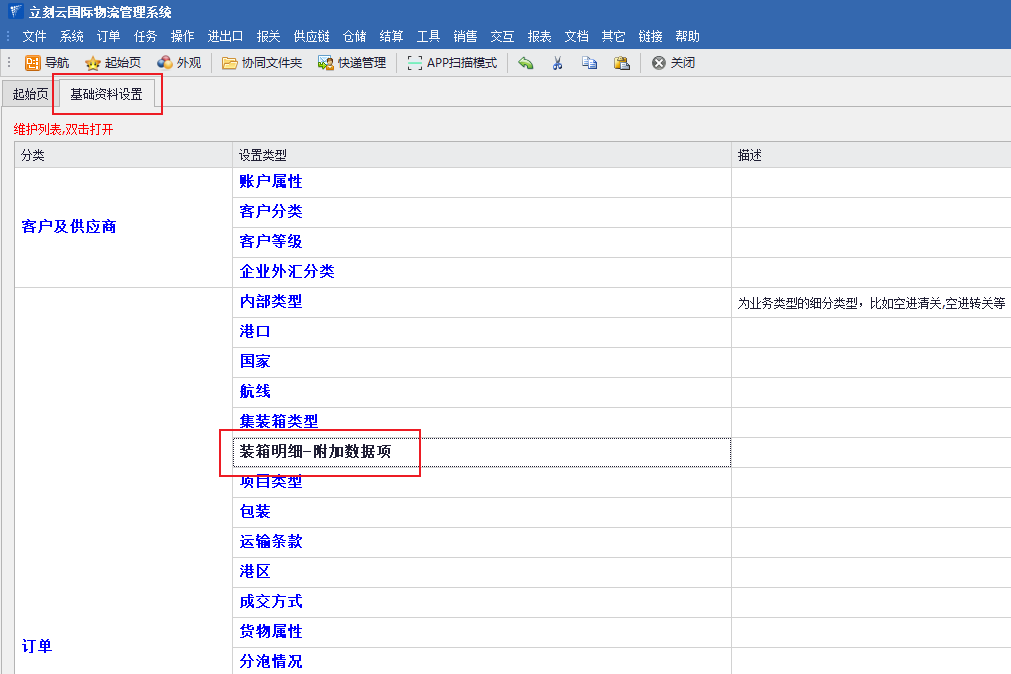 图(2):
图(2):【装箱明细 - 附加数据项】位置
3. 新增自定义字段
点击【新增】按钮,即可自行维护并添加自定义的装箱明细列。按需填写字段信息后保存,自定义字段即配置完成。
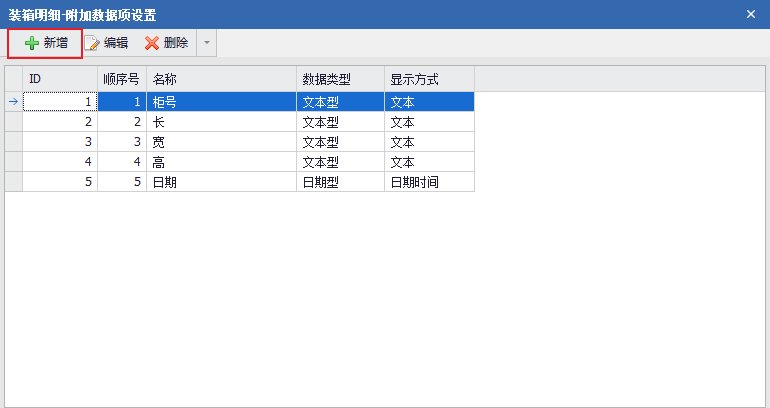
图(3):新增自定义装箱明细列
二、 使用说明(日常操作)
配置完成后,您可在订单中查看并使用自定义的装箱明细字段。
1. 进入订单装箱明细界面
在【海运出口】、【海运进口】等订单界面中,点击【装箱明细】,即可看到此前配置好的自定义字段内容。
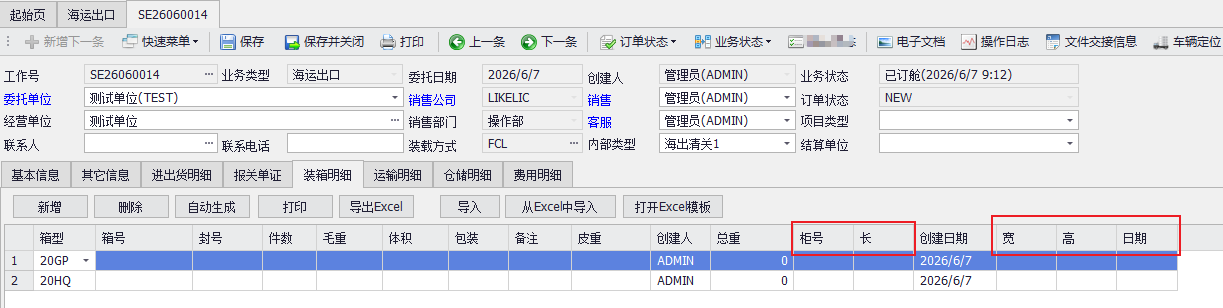
图(4):订单中的【装箱明细】界面
2. 录入装箱明细数据
您可以通过以下两种方式录入装箱明细:
- 手动新增: 在装箱明细界面直接逐条手动新增装箱明细数据。
- Excel 批量导入: 直接导入 Excel 表格,将装箱明细一次性导入系统。
⚠️ Excel 导入注意事项:
- 表格结构: 导入表格的第一行为装箱明细的列名称,第二行开始填写具体的装箱明细数据内容。
- 使用模板: 建议点击【打开 Excel 模板】,在模板基础上操作。您可以将自定义字段的名称直接添加到第一行的列名称处,后续即可将自定义字段的数据一并导入。
- 名称对应: 请确保 Excel 中的列名称与系统内自定义字段名称保持一致,以保证数据准确落位。
 图(5):
图(5):Excel 导入模板示例