V65.立刻云 AI 操作指南:文件比对功能教程
本教程将为您详细演示如何使用及配置“文件比对”功能。
一、 功能使用说明(日常操作)
只需简单的几步导入,AI 即可为您完成复杂的单证比对工作。
1. 进入 AI 数据处理中心
登录立刻云系统后,在顶部导航栏或主菜单中点击 【操作】,随后在下拉菜单中选择并进入 【AI数据处理中心】。
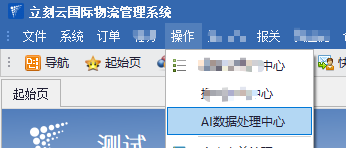
图(1):【AI数据处理中心】的入口位置]
2. 选择比对方案
在 AI 数据处理中心界面,找到 【AI比对】 ,双击您需要使用的具体业务功能,例如:【提单确认件比对】(仅为场景之一)。
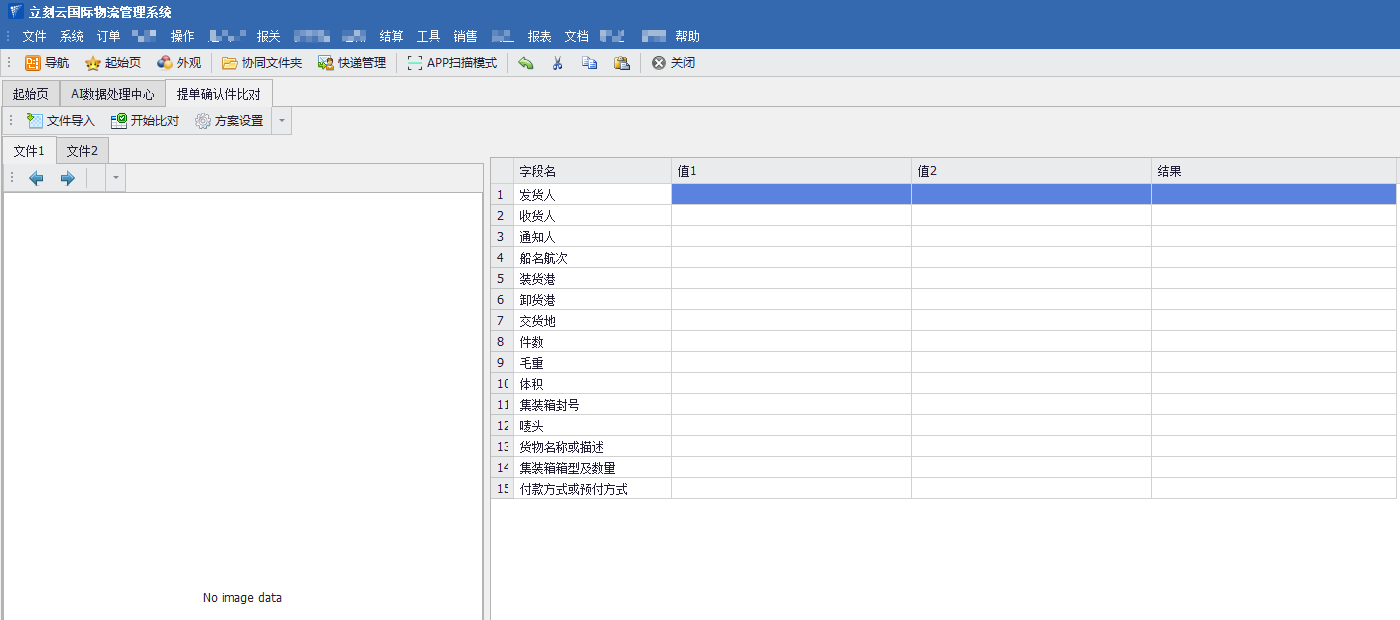
图(2):【提单确认件比对】功能卡片
3. 导入待比对文件
进入比对工作台后,点击界面上的 【文件导入】 按钮。您可以直接一次性框选并上传两份需要核对的文档(支持 PDF、Word、Excel、图片等多种格式),也可以分两次分别选中导入。

图(3):【文件导入】按钮
4. 启动 AI 自动比对并查看结果
文件导入完成后,点击 【开始对比】 按钮或系统将自动开始比对,此时AI 引擎将立即开始解析文档。
处理完成后,界面右侧的列表中将直观地展示比对详情:
- 系统会列出已设置好的所有“关键字段”。
- 同步展示 AI 从两份文件中分别识别出的 值 1 与 值 2。
- 在 【结果】 列,系统会明确标记比对是否一致(一致为通过,不一致则标红提醒),方便操作人员快速定位差异点。
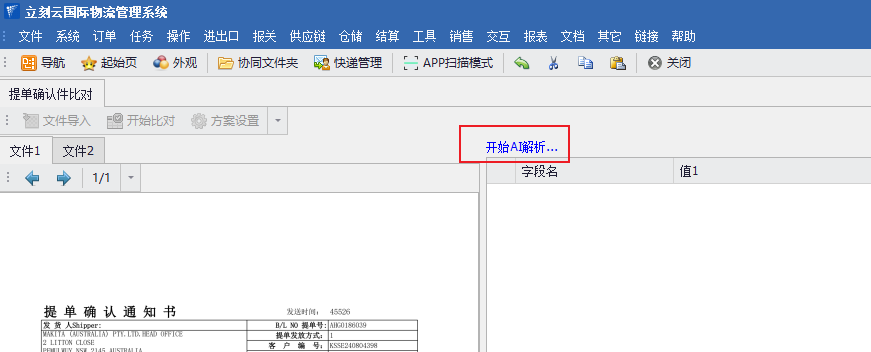
图(4):开始 AI 解析
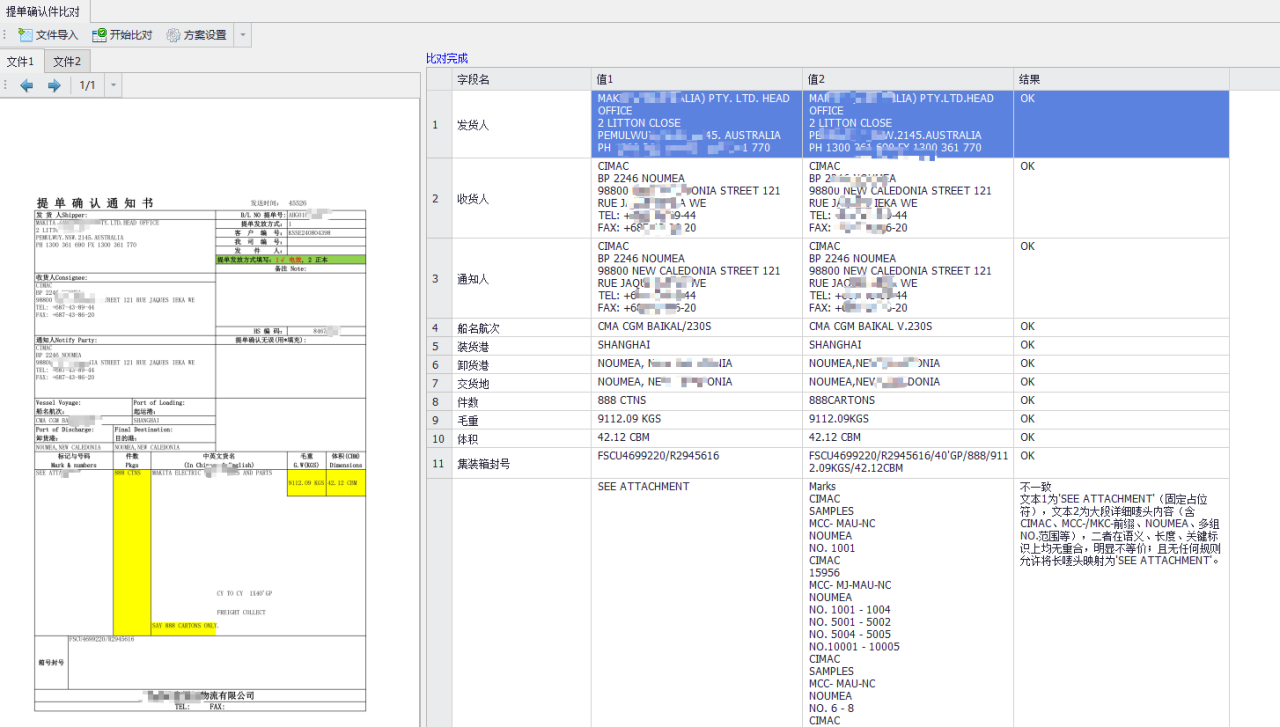
图(5):比对完成后的界面
二、 方案设置说明(管理员配置)
为了让 AI 更懂您的业务,拥有权限的管理人员可以自定义比对规则和提取逻辑。
1. 打开方案设置界面
在比对功能的主界面,点击 【方案设置】 按钮,系统将弹出详细的【方案】配置窗口。
2. 基础信息配置
在方案弹窗中,您可以首先设定该比对方案的 管理人,明确规则的维护责任人。
3. 核心数据与 AI 规则设置
切换至 【数据设置】 标签页,这是让 AI 精准工作的核心区域:
- 添加字段: 逐一添加您认为需要重点比对的业务字段(如:发货人、收货人、毛重、体积等)。
- AI 取值描述: 使用自然语言为 AI 提供“阅读指导”。清晰描述该字段在实际单证上通常出现在哪些区域或伴随哪些提示文本(例如:“提取‘Consignee’后方的公司名称和地址”),描述越精准,AI 识别率越高。
- 数据处理: 在此列中,您可以设置数据清洗规则,例如设定 AI 在比对前“自动忽略标点符号”、“忽略大小写”或“去除空格”,以防止因书写格式不同而导致的误报。

图(6):【数据设置】界面的详细配置
4. 使用权限分配
配置完成后,切换至 【查看使用权限】 界面。在这里,您可以灵活勾选并指定哪些部门或具体员工有权限在日常工作中使用此套比对方案,确保数据与系统规则的安全性。
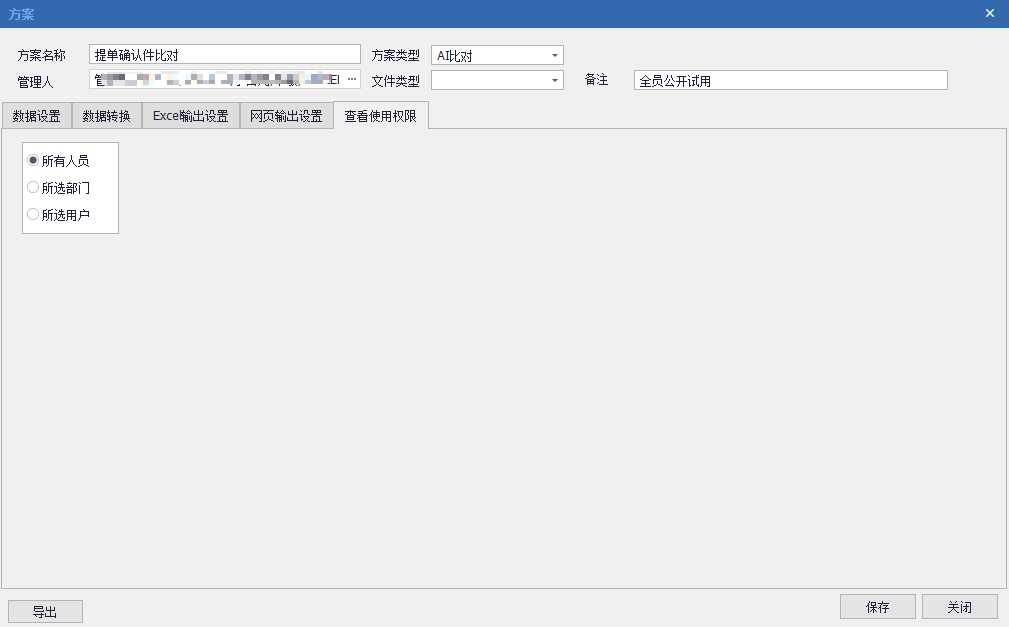
图(7):【查看使用权限】界面