V71.立刻云 AI 操作指南:订单补录功能教程
本教程将为您详细演示如何使用及配置「订单补录」功能。通过该功能,AI 将自动读取您上传的委托文档,提取关键数据并回填系统订单,帮助您快速完成从「一份委托文件」到「一张正式订单」的转化。
一、 功能使用说明(日常操作)
只需简单的三步操作,即可让 AI 为您完成订单数据的提取与回填。
1. 进入订单补录入口
登录立刻云系统,在顶部导航栏点击【订单】,选择对应的业务订单类型并新建订单(或进入需要补录数据的订单详情)。在订单界面左上方找到并点击【快速菜单】-【AI文件解析】按钮。

图(1):【AI文件解析】按钮位置
2. 导入委托文档并自动提取
导入或粘贴您收到的委托文档(如委托书、订舱委托、提单等)。系统接收文件后会自动启动 AI 识别,解析文档中的关键业务数据。
注:AI 会自动提取主单号、发货人、收货人、品名、件重尺、起运港/目的港等关键字段,并按规则完成清洗与格式转换。
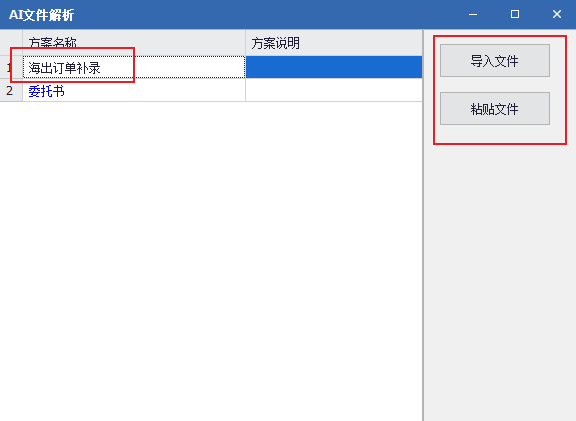
图(2):导入或粘贴文档,AI自动解析
3. 核对并回填生成正式订单
稍等几秒,AI 解析完成后,界面会展示提取出的字段及其对应的回填值,供您逐项核对或修改。

图(3):提取结果核对
在如图(3)界面,核实信息并调整信息无误后,点击左上角的【确定】按钮,自动将信息填入订单界面,点击【保存】按钮,即可将信息保存到订单。
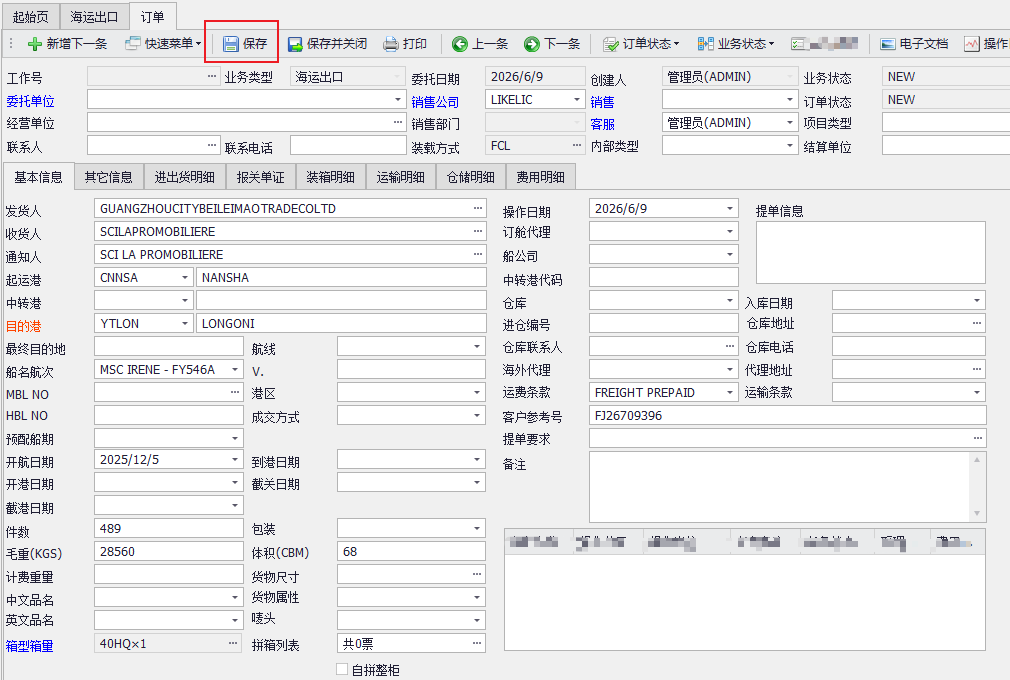
图(4):订单信息回填
⚠️ 操作注意事项:
- 支持格式: 当前 AI 识别功能支持 PDF、Word、Excel 及常规图片格式。
- 处理响应: 上传文件后,AI 模型需要几秒钟的运算分析时间,请耐心等待提取结果完整显示后再进行核对。
- 建议复核: 针对金额、件重尺等关键数值字段,回填后建议人工二次复核,确认无误再生成正式订单,以免单据差错。
后续还会新增多文档并行导入和AI识别信息写入【其它信息】界面的自定义字段的功能。
二、 方案设置说明(管理员配置)
为了让 AI 更贴合贵司的实际业务线,拥有权限的管理人员可以自定义或调整委托文档的取值规则、字段映射与回填逻辑和命名。
1. 进入 AI 数据处理中心
登录系统后,在顶部导航栏点击【操作】,在下拉菜单中选择并进入【AI 数据处理中心】。

图(5):【AI 数据处理中心】入口位置
2. 选择并打开订单补录方案
在数据处理中心界面,新增或双击【订单补录】方案,例如:【海出订单补录】。

图(6):【海出订单补录】功能卡片示例
3. 基础信息配置
直接点击【新增】按钮,在弹出的方案窗口中,您可以首先设定该方案的【管理人】,以明确后续规则的维护责任人。也可以双击已有方案,再点击【方案设置】,在弹窗中调整。
4. 核心规则与字段映射设置
点击【方案设置】按钮进入详细配置窗口,主要包含以下核心配置:
- 添加字段: 逐一添加需要从委托文档中提取的业务字段(如:主单号、发货人、收货人、品名、毛重、体积、起运港、目的港等)。
- AI 取值描述: 使用自然语言为 AI 提供「阅读指导」,描述该字段在委托文档中通常出现的位置或伴随的提示文本(例如:「Shipper或发货人」这样的描述就是告诉 AI 去提取文件中Shipper或发货人后面的信息),描述越精准,识别率越高。
- 数据处理: 设置数据清洗规则(如:自动标点去除、字符大写、提取要求等),减少因书写差异导致的误差。
- 补录字段: 指定每个提取字段对应回填到系统订单中的目标字段,确保数据准确落位。

图(7):订单补录字段与映射设置
5. 方案效果模拟测试
配置完成后,无需退出即可直接验证效果:在方案设置界面点击【文件导入】,上传一份真实委托文档进行模拟,系统将执行提取与回填流程,方便您随时校验 AI 的准确性。
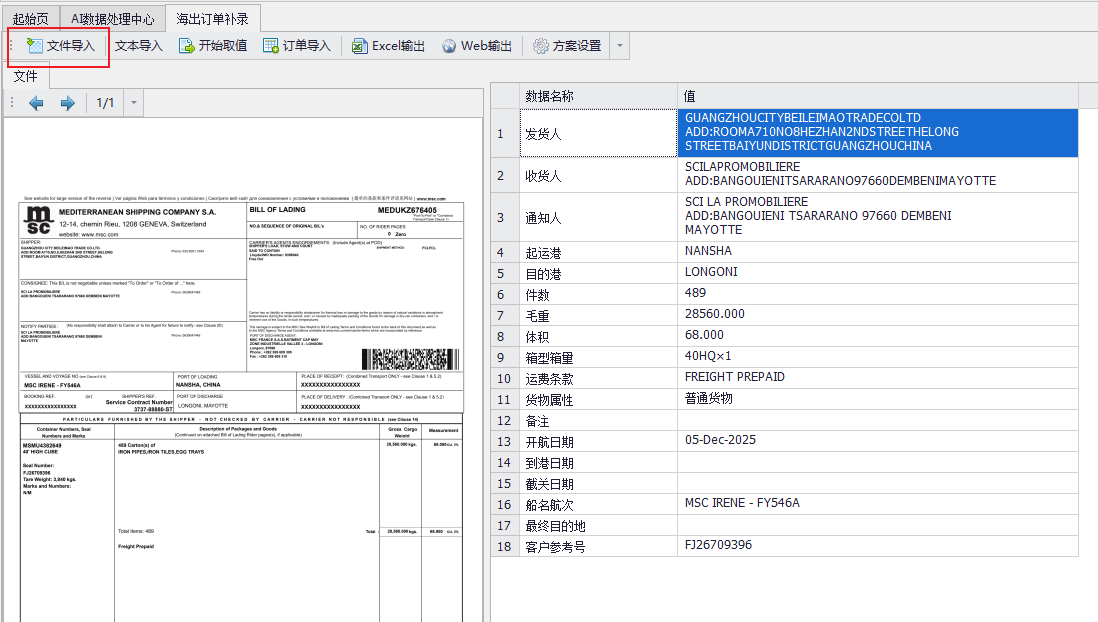
图(8):订单补录模拟测试