V62.立刻云系统“在线委托”设置教程
功能简介:支持用户在立刻云系统内,设置“在线委托”对应的业务类型及字段名称,客户方可以调用API接口,通过接口直接下单进入立刻云系统的:订单-在线委托界面。立刻云用户可以打开“在线委托”界面,将客户委托订单一键转换为立刻云系统内部订单。
一、在线委托的设置
1、打开:系统-基础资料设置-“在线委托-委托业务类型”,如图(1),可以点击“新增”按钮,设置接口下单时的“委托业务类型”名称,可以填写中文或英文,主要供客户调用接口下单时选择,使用便于客户理解的词语即可。同时设置此“委托业务类型”所对应的立刻云系统内的“订单业务类型”,如果有需要关联到内部类型的,也可以一并设置。

图(1)
2、打开:系统-基础资料设置-“在线委托-附加数据项”,然后点击:新增,如图(2),可以自定义客户下单界面的字段名称及参数,界面上字段的解释如下表:

图(2)
| 序号 | 字段名 | 解释 | 备注 |
| 1 | ID | 字段真实的ID | 不可改动 |
| 2 | 数据类型 | 文本型、日期型、数字型3中类型可选 | 不可改动 |
| 3 | 顺序号 | 在线委托界面的显示顺序 | 可以改动 |
| 4 | 名称 | 在线委托界面的显示名称 | 可以改动 |
| 5 | 显示方式 | 可以根据需要选择 | 可以改动 |
| 6 | 选择项文本内容 | 当“显示方式”为“选择文本”时可以填写 | 可以改动 |
| 7 | 委托业务类型 | 在哪种委托业务类型中支持此字段 | 可以改动 |
| 8 | 字符长度 | 新增字段的字符长度限制 | 可以改动 |
| 9 | 另起新行 | 是否转行显示 | 可以改动 |
| 10 | 占用列数 | 新增字段在预览界面上的列宽 | 可以改动 |
| 11 | 占用行数 | 新增字段在预览界面上的行高 | 可以改动 |
| 12 | 订单字段名 | 立刻云系统内的字段名,建议由立刻网协助填写 | 不可随意改动 |
| 13 | EDI字段名 | EDI接口的字段名,建议由立刻网协助填写 | 不可随意改动 |
注意:这里建议,可以先把希望支持客户下单的字段都罗列出来,然后再进行设置。
如果首次不会设置的,也可以将罗列的字段提交立刻网,由立刻网协助进行首次设置。
这张表中最后的“EDI字段名”是委托下单的接口字段,与查询接口中的EDI字段并非完全相同。
二、开放接口的设置
1、获取设置的必要信息
1)如图(3),使用admin账号,打开:系统-客户供应商管理,先维护这家客户的信息;

图(3)
2)接着打开:系统-客户外网查询设置,点击检索,找到对应的客户名称,如:
客户名称:东莞市益康企业策划有限公司
用户名:DGYK
用户ID:10689214
3)如图(4),如果没有设置过,则需要先点击:新增用户,创建此客户的外网查询账号,获取上述信息;
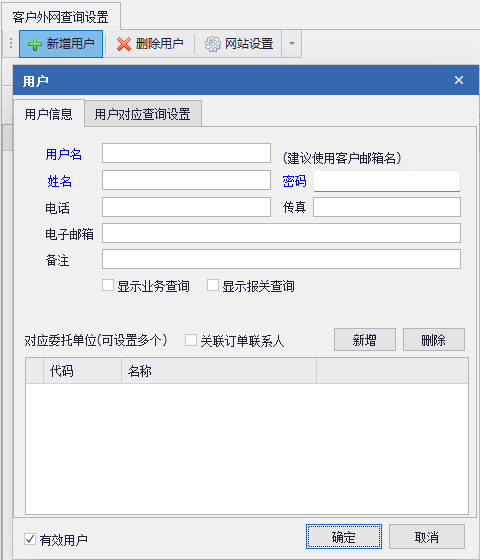
图(4)
2、设置查询EDI字段
1)在打开:系统-客户外网查询设置后,双击上述步骤中所说的用户名,在弹出的“用户”界面,点击:“用户对应查询设置”-“打开设置”,打开“网站设置”界面;
2)如图(5),在“网站设置”界面,增加或者调整字段,然后点击:“生成EDI字段名”-“立即生效”-“确定”;

图(5)
3)依然打开第2步中所说的“网站设置”界面,点击右侧:“导出Excel”,可以导出已经设置过的字段和EDI字段的对照表,供贵司客户调用接口查询时参考;
注意:在线委托时用的EDI字段和查询用的EDI字段,可以分别设置,也可以设置成一样的格式。不会设置的,建议由立刻网的技术协助进行设置EDI字段。
3、进行EDI交互的设置
1)点击:交互-客户供应商交互设置,打开:“EDI对接交互设置”界面;
2)如图(6),点击:新增设置,输入一个用户名,比如:DGYK,输入客户名称,比如:“东莞市益康企业策划有限公司”;

图(6)
3)勾选:“开通对外接口”、“MD5安全验证”,并输入:外网查询用户ID,最后点击:确定;
4)重新双击打开刚刚新增的EDI对接设置,就可以获取到EDI接口的用户名和密码了。
5)最后,将查询EDI接口的用户名、密码、技术开发白皮书、EDI字段对照表发给贵司客户,客户就可以开始调用接口进行开发。
三、内部接单
当客户通过网页或接口下单后,我们可以登录立刻云系统后,打开:订单-在线委托,如图(7),可以选中未生成订单的在线委托,点击【生成订单】按钮,将客户的在线委托,一键转为本公司系统内的正式订单。

图(7)