V73.批量调整汇率功能教程
在应收/应付费用清单界面,您可以通过多选的方式批量刷新费用的汇率,无需逐笔操作,大幅提升外币费用汇率调整的效率。本教程将为您详细演示该功能的权限配置与日常使用方法。
本教程将为您详细演示如何配置及使用「批量调整汇率」功能。在应收/应付费用清单界面,您可以通过多选的方式批量刷新费用的汇率,避免逐笔手动调整。
一、 权限设置(管理员配置)
使用本功能前,需先由管理员完成相应的角色权限授权。
1. 进入用户及权限设置
需使用 ADMIN 管理员账号登录系统,依次点击【系统】 >【用户及权限设置】,点击【角色分配】。

图(1):【系统】>【用户及权限设置】>【角色分配】入口
2. 配置角色权限
您可以双击某个现有角色进行调整,或点击【新增】创建新角色。随后:
- 在左侧勾选【结算】栏目下的【费用】。
- 在右侧子功能中选择【应收汇率批量刷新】和【应付汇率批量刷新】。
- 根据实际需要,可只授权其中一个,也可两个一并授权。
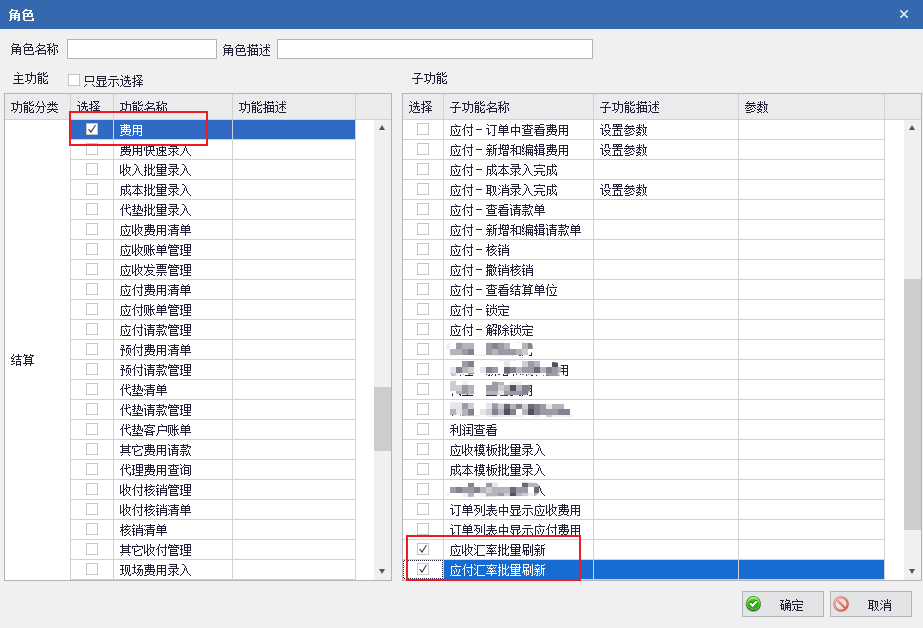
图(2):角色权限勾选:应收 / 应付汇率批量刷新
3. 将角色授予员工
- 新增角色: 需将该角色授予某个员工,该员工即拥有对应权限。
- 调整已有角色: 已拥有此角色的用户将自动获得新增的权限,无需逐个重新授权。
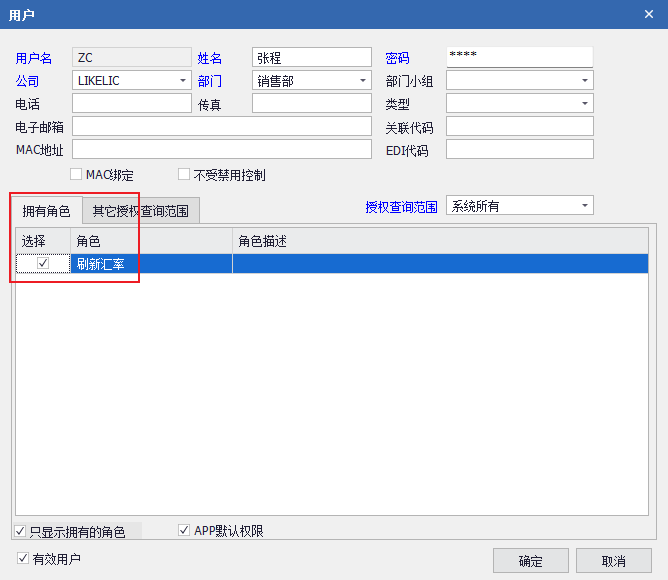
图(3):将角色授予员工
⚠️ 权限生效注意事项:角色调整后,被调整了权限的账号需点击【文件】 >【重新加载数据】,并重新打开相关界面;或退出系统重新登录后,新权限才会生效。
二、 使用方法(日常操作)
获得相应权限的用户登录系统后,即可批量刷新外币费用汇率。
1. 进入费用清单界面
依次点击【结算】 >【应收费用清单】或【应付费用清单】。

图(4):【结算】>【应收/应付费用清单】入口
2. 选择费用并刷新汇率
直接选择单笔或多笔外币费用,点击上方的功能按钮【刷新汇率】。
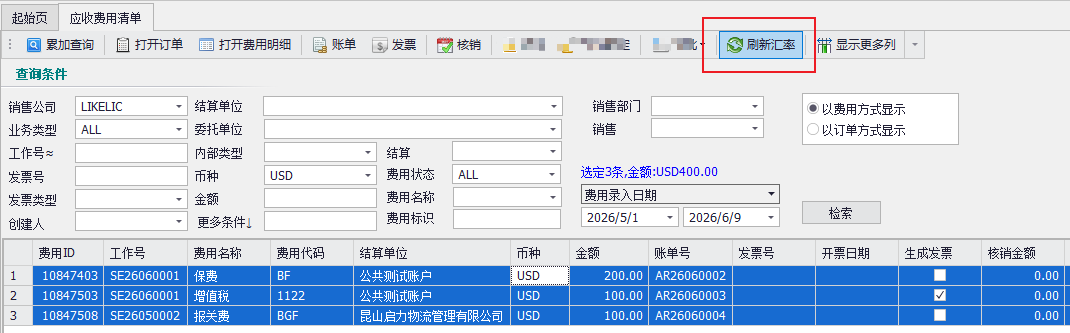
图(5):多选外币费用并点击【刷新汇率】
3. 选择刷新方式
在弹出窗口中选择刷新方式:
- 按默认汇率刷新: 系统按默认汇率自动刷新所选费用。
- 按固定汇率刷新: 需手动填写一个【固定汇率】,系统将按该汇率统一刷新所选费用。
确认后即完成批量汇率调整。
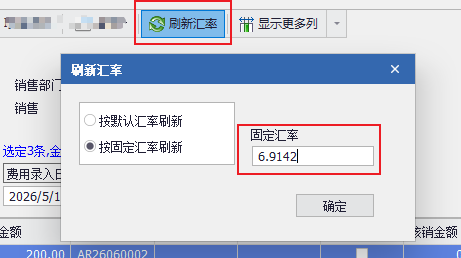
图(6):选择【按默认汇率刷新】或【按固定汇率刷新】